关于通知 GitHub Desktop
GitHub Desktop 将显示当前所选存储库中发生的事件的系统通知。 在以下情况下将显示通知:
- 拉取请求检查失败。
- 拉取请求评审保留了评论、批准或请求的更改。
单击通知会将应用程序焦点切换为 GitHub Desktop 并提供更多详细信息。
有关拉取请求检查失败的通知
对拉取请求分支进行更改时,如果检查失败,你将收到系统通知。
单击通知将显示一个对话框,其中包含有关检查的详细信息。 查看检查失败的原因后,可以重新运行检查,或快速切换到拉取请求分支,开始修复错误。 有关详细信息,请参阅“在 GitHub Desktop 中查看和重新运行检查”。
拉取请求评审的通知
GitHub Desktop 当团队成员在拉取请求中批准、注释或请求更改时,将显示系统通知。 如需了解有关拉取请求审查的更多信息,请参阅“拉取请求审查”。
单击通知将切换应用程序焦点, GitHub Desktop 并为拉取请求评审注释提供更多上下文。
启用通知
如果系统通知被禁用 GitHub Desktop ,可以按照以下步骤启用它们。
-
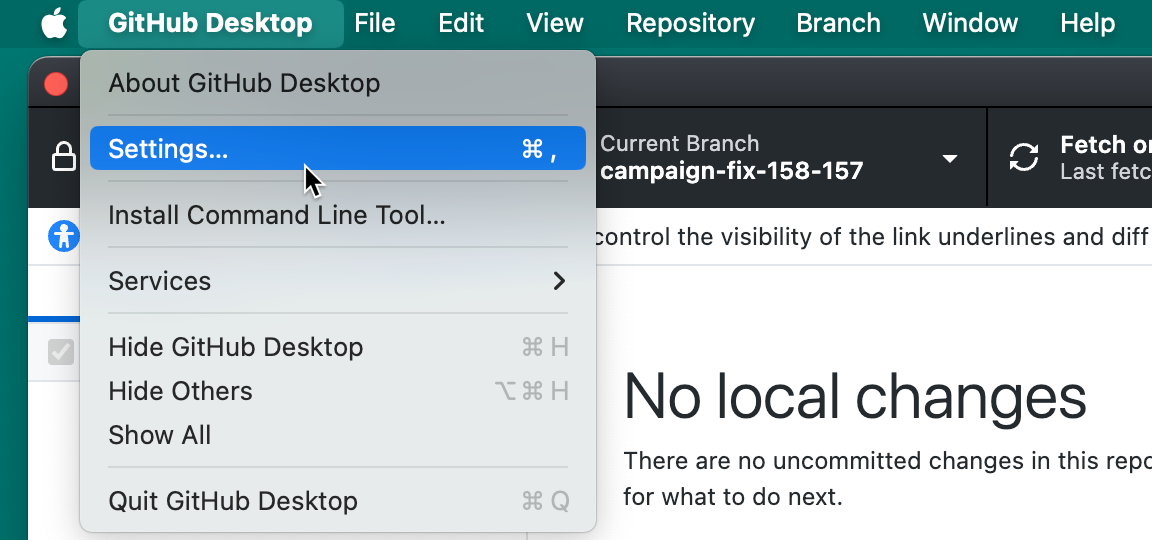
在菜单栏中,选择“GitHub Desktop”,然后单击“设置”********。
-
在“设置”窗口中的“通知”窗格中,选择“启用通知”****。
-
在“启用通知”说明字段中,单击“通知设置”**** 链接,以在 macOS“系统设置”窗口中打开“通知”窗格。
-
在“应用程序通知”列表中,选择 GitHub Desktop。
-
单击“允许通知”。

有关 macOS 系统通知的详细信息,请参阅“在 Mac 上使用通知”。
-
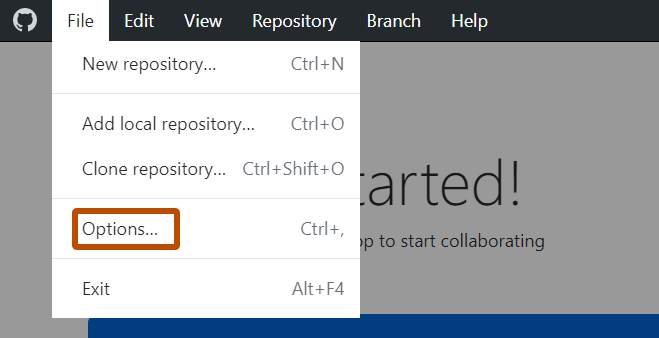
使用文件”菜单,然后单击“选项” 。
-
在“选项”窗口的“通知”窗格中,选择“启用通知”****。
-
在“启用通知”说明字段中,单击“通知设置”**** 链接,以在 Windows“设置”窗口中打开“通知”窗格。
-
在“通知”下,要启用 Windows 的通知,请单击“打开”****。
-
在“来自应用和其他发件人的通知”下,在应用程序列表中找到“GitHub Desktop”,然后单击“ 打开”。

有关 Windows 系统通知的详细信息,请参阅“更改 Windows 中的通知设置”。