可以选择用于每个Copilot功能的模型GitHub Desktop,例如提交消息生成和冲突解决。
还可以配置为 GitHub Desktop 中的Copilot 使用自己的 LLM 提供程序(BYOK),而不是 GitHub托管模型。 这样,便可以连接到与 OpenAI 兼容的终结点、Azure OpenAI 或 Anthropic,包括本地运行的模型(如 Ollama)。
先决条件
- 必须登录到有权访问 GitHub 的 GitHub Desktop 中的Copilot帐户。
- 如果访问权限由组织或企业管理, GitHub Desktop 中的Copilot 则必须为帐户启用。
- 你拥有受支持 LLM 提供程序的 API 密钥或持有者令牌,或者运行本地模型,例如 Ollama。
- 具有要使用的提供程序的基 URL 和至少一个模型标识符。
注意
自定义 LLM 提供程序 GitHub Desktop 需要访问 GitHub Desktop 中的Copilot。 若要结合使用自己的 LLM 模型, Copilot 命令行界面(CLI)请参阅 在 GitHub Copilot CLI 中使用自己的 LLM 模型。
支持的提供程序类型
GitHub Desktop 支持三种自定义提供程序类型:
| 供应商类型 | 兼容的服务 |
|---|---|
| OpenAI /OpenAI 兼容 | OpenAI、Ollama、vLLM、Foundry Local 和与所选 API 格式兼容的任何其他终结点。 |
| Azure | Azure OpenAI 服务。 |
| Anthropic | Anthropic Claude模型。 |
配置服务提供商
通过在设置中添加 GitHub Desktop 自定义提供程序来配置模型提供程序。
-
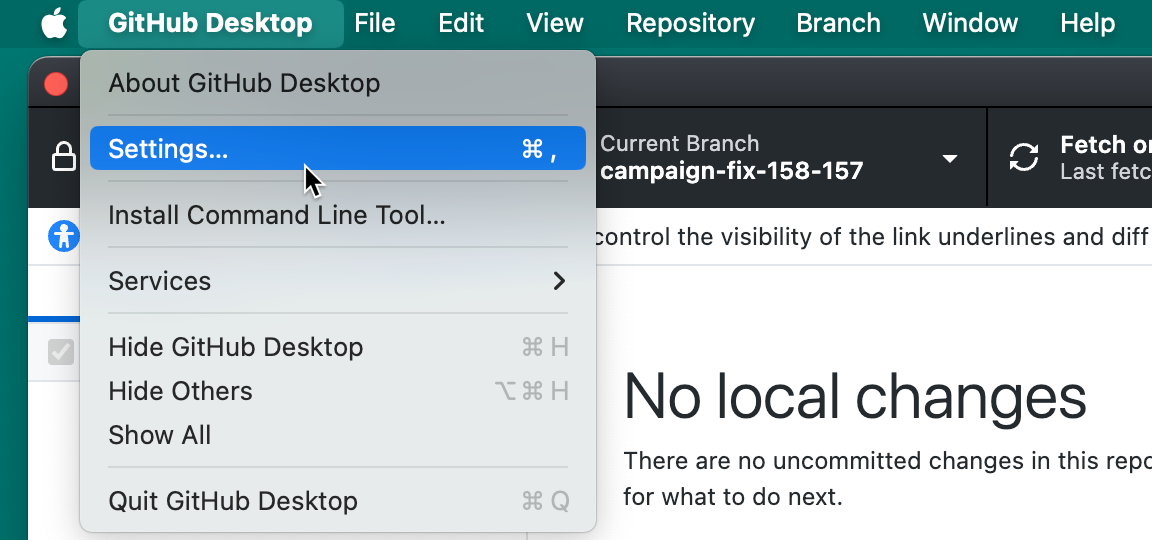
在菜单栏中,选择“GitHub Desktop”,然后单击“设置”********。
-
在左侧栏中,单击 Copilot。
-
单击“ 提供程序 ”选项卡。
-
单击“ 添加提供程序”。
-
在 “名称” 下,键入 LLM 提供程序的名称。
-
在 “类型” 下,选择提供程序类型。
-
在Base URL下方,输入你的模型提供商 API 端点的基础 URL。
基 URL 必须是 HTTPS URL,或者是指向本地计算机的 HTTP URL。
-
如果选择 了 OpenAI/OpenAI 兼容,请在 API 格式下选择提供程序所需的 API 格式。
- 对于使用 OpenAI 聊天完成 API 的提供程序,请选择 “聊天完成”(默认值 )。
- 对于使用 OpenAI Responses API 的提供方,请选择响应(GPT-5 系列)。
-
如果选择Azure,请在Azure API 版本下键入部署的 API 版本。
-
(可选)在 请求超时(秒) 下,键入等待提供程序响应的秒 GitHub Desktop 数。
-
在 “身份验证”下,选择身份验证方法。
- 选择 API 密钥 以使用 API 密钥进行身份验证。
- 选择 持有者令牌 以使用持有者令牌进行身份验证。
- 仅针对不需要凭据的终结点选择 “无 ”。
-
如果您选择了 API 密钥 或 Bearer 令牌,请输入所需的凭据。
-
向提供程序添加至少一个模型。 有关详细信息,请参阅 向提供程序添加模型。
-
单击 添加。

-
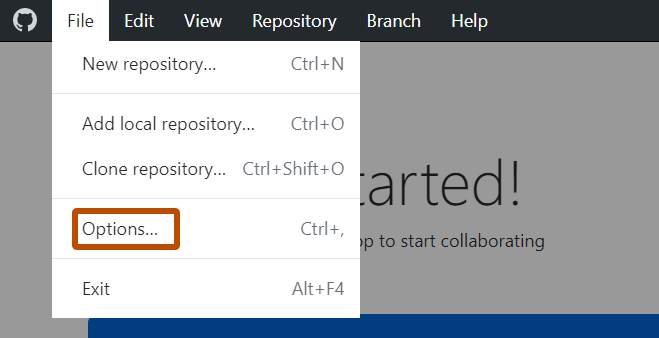
使用文件”菜单,然后单击“选项” 。
-
在左侧栏中,单击 Copilot。
-
单击“ 提供程序 ”选项卡。
-
单击“ 添加提供程序”。
-
在 “名称” 下,键入 LLM 提供程序的名称。
-
在 “类型” 下,选择提供程序类型。
-
在Base URL下方,输入你的模型提供商 API 端点的基础 URL。
基 URL 必须是 HTTPS URL,或者是指向本地计算机的 HTTP URL。
-
如果选择 了 OpenAI/OpenAI 兼容,请在 API 格式下选择提供程序所需的 API 格式。
- 对于使用 OpenAI 聊天完成 API 的提供程序,请选择 “聊天完成”(默认值 )。
- 对于使用 OpenAI Responses API 的提供方,请选择响应(GPT-5 系列)。
-
如果选择Azure,请在Azure API 版本下键入部署的 API 版本。
-
(可选)在 请求超时(秒) 下,键入等待提供程序响应的秒 GitHub Desktop 数。
-
在 “身份验证”下,选择身份验证方法。
- 选择 API 密钥 以使用 API 密钥进行身份验证。
- 选择 持有者令牌 以使用持有者令牌进行身份验证。
- 仅针对不需要凭据的终结点选择 “无 ”。
-
如果您选择了 API 密钥 或 Bearer 令牌,请输入所需的凭据。
-
向提供程序添加至少一个模型。 有关详细信息,请参阅 向提供程序添加模型。
-
单击 添加。

将模型添加到提供程序
从提供商添加要使用的模型。 添加的每个模型都与 -hosted 模型一起 GitHub显示在模型选取器中。
-
在 “添加自定义提供程序 ”或 “编辑自定义提供程序 ”对话框中的“ 模型”下,单击“ 添加模型”。
-
在 “显示名称” 下,键入模型选取器中显示的 Copilot 友好名称。
-
在 “模型标识符”下,键入提供程序所需的确切模型名称。
-
在 “推理努力”下,选择模型的推理级别。
对于非推理模型,或让提供程序选择,请保留 “默认”(提供程序的选择)处于选中状态 。
-
单击 添加。
评审提供商职责
使用自己的 LLM 提供程序时, GitHub Desktop 将提示和存储库上下文发送到该提供程序而不是 GitHub该提供程序。 在添加凭据之前,请检查提供程序的数据处理和保留策略。
在提交之前,请始终查看生成的提交消息和冲突解决建议。 有关详细信息,请参阅“负责任地使用GitHub Copilot功能”。