Sobre repositórios locais
Repositórios em GitHub são repositórios remotos. Você pode clonar ou bifurcar um repositório GitHub Desktop para criar um repositório local em seu computador.
Você pode criar uma cópia local de qualquer repositório ao GitHub qual você tem acesso clonando o repositório. Se você tem um repositório ou tem permissões de gravação, você pode fazer a sincronização entre os locais e os locais remotos. Para saber mais, confira Sincronizar seu ramo no GitHub Desktop.
Quando você clona um repositório, quaisquer alterações que você enviar para GitHub afetarão o repositório original. Para fazer alterações sem afetar o projeto original, é possível criar uma cópia separada fazendo uma bifurcação do repositório. É possível criar um pull request para propor que os mantenedores incorporem as alterações no seu fork ao repositório upstream original. Para saber mais, confira Garfos.
Quando você usa GitHub Desktop para fazer push de uma alteração para um repositório para o qual não tem permissão de gravação, GitHub Desktop solicitará que você crie um fork. Você pode optar por usar seu fork para contribuir para o repositório original upstream ou trabalhar de forma independente no seu próprio projeto. Todas as bifurcações existentes contribuem, por padrão, com alterações nos seus repositórios ascendentes. Você pode modificar esta escolha a qualquer momento. Para saber mais, confira Como gerenciar o comportamento dos forks.
Você também pode clonar um repositório diretamente de GitHub ou GitHub Enterprise. Para saber mais, confira Clonar um repositório do GitHub para o GitHub Desktop.
Clonar um repositório
-
No menu Arquivo, clique em Clonar Repositório.


-
Clique na aba que corresponde à localização do repositório que você deseja clonar. Clique também na URL para inserir o local do repositório manualmente.

-
Na lista de repositórios, clique no repositório que você deseja clonar.

-
Para selecionar o diretório local no qual você deseja clonar o repositório, ao lado do campo "Caminho Local", clique em Escolher... e navegue até o diretório.

-
Na parte inferior da janela "Clonar um Repositório", clique em Clonar.


Bifurcar um repositório
Você pode bifurcar um repositório em GitHub ou em GitHub Desktop. Para obter informações sobre como fazer um fork no GitHub, consulte Criar fork de um repositório.
No GitHub Desktop, se você clonar um repositório ao qual não tem acesso de gravação e, em seguida, tentar efetuar push de uma alteração para o repositório, um fork será criado para você.
-
No menu Arquivo, clique em Clonar Repositório.
-
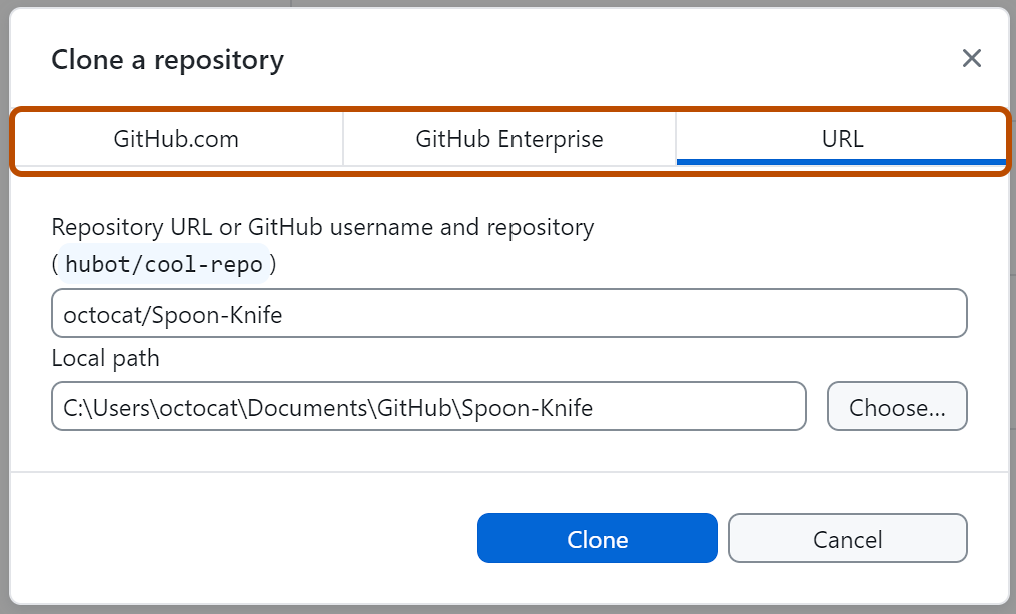
Clique na aba que corresponde à localização do repositório que você deseja clonar. Neste exemplo, clicamos na guia URL.
-
Insira a URL ou o caminho do repositório que deseja clonar.

-
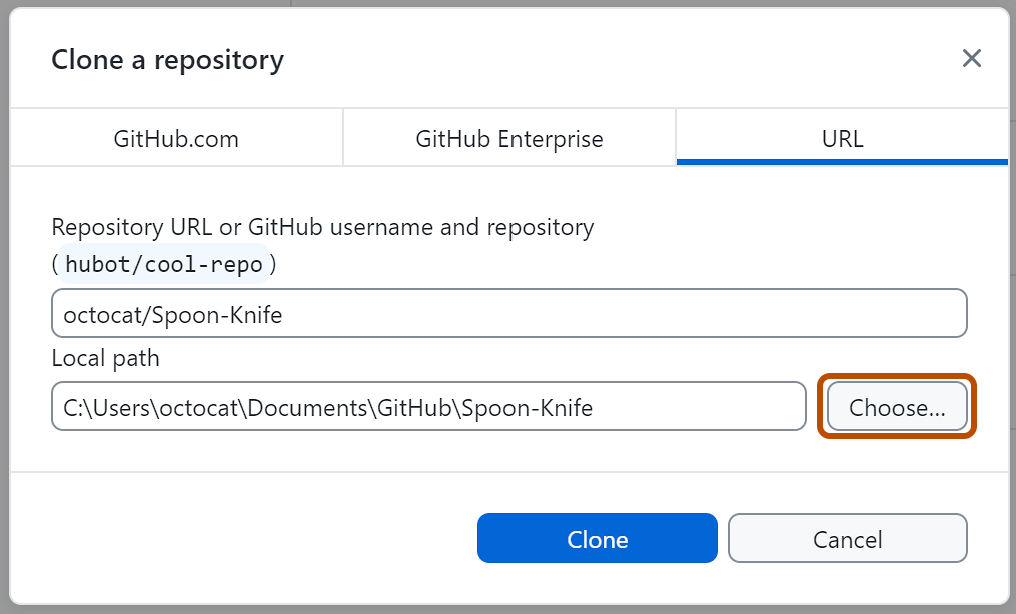
Para selecionar o diretório local no qual você deseja clonar o repositório, ao lado do campo "Caminho Local", clique em Escolher... e navegue até o diretório.
-
Na parte inferior da janela "Clonar um Repositório", clique em Clonar.
-
Para criar um fork, tente efetuar push de uma alteração para o repositório. Em seguida, crie um branch e publique-o. Um prompt será exibido perguntando se você deseja criar fork desse repositório.

-
Leia as informações em "Como você está planejando usar essa bifurcação?" .
- Se você pretende usar esse fork para contribuir com o repositório upstream original, clique em Para contribuir com o projeto pai.
- Se você pretende usar esse fork para um projeto não conectado ao upstream, clique em Para minhas próprias finalidades.
-
Clique em Continuar.


Gerenciar o comportamento da bifurcação
Você pode alterar como um fork se comporta com o repositório upstream em GitHub Desktop.
-
Na barra de menus, selecione Repositório e clique em Configurações do repositório... .


-
Na janela "Configurações do repositório", na barra lateral esquerda, clique em Configuração do Fork.
-
Em "Vou usar este fork...", use os botões de opção para selecionar como você deseja usar o fork.

-
Clique em Save (Salvar).


Criando um alias para um repositório local
Você pode criar um alias para um repositório local para ajudar a diferenciar entre repositórios de mesmo nome em GitHub Desktop. A criação de um alias não afeta o nome do repositório.GitHub Na lista de repositórios, os aliases aparecem em itálico.
- No canto superior esquerdo de GitHub Desktop, à direita do nome do repositório atual, clique em .
- Clique com o botão direito do mouse no repositório para o qual deseja criar um alias e clique em Criar Alias.
- Digite um alias para o repositório.
- Clique em Criar Alias.