Sobre a sincronização do branch
Você pode sincronizar seu branch local com o repositório remoto puxando todas as confirmações que foram adicionadas ao branch GitHub desde a última vez em que você sincronou. Se você fizer commits de outro dispositivo ou se várias pessoas contribuírem para um projeto, será necessário sincronizar seu ramo local para mantê-lo atualizado.
Quando você puxa para o branch local, você só atualiza sua cópia local do repositório. Para atualizar sua ramificação GitHub, você deve enviar suas alterações por push. Para saber mais, confira Enviar alterações por push para o GitHub do GitHub Desktop.
Para adicionar alterações de um branch para outro branch, você fazer merge dos branches. Para aplicar alterações de outro branch ao seu branch no mesmo repositório, você pode mesclar o outro branch no seu branch em GitHub Desktop. Para solicitar que as alterações da sua branch sejam mescladas para outra branch, no mesmo repositório ou em outro repositório na rede, você pode criar um pull request em GitHub Desktop. Para saber mais, confira Mesclando outro ramo ao seu ramo de projeto e Solicitações de pull.
Alguns fluxos de trabalho exigem ou beneficiam-se da rebase em vez de merge. Ao fazer o rebase, é possível reordenar, editar ou juntar commits. Para obter mais informações, consulte Sobre a troca de base do Git e Rebasear a ramificação do seu projeto em outra ramificação.
Puxar para o seu branch local a partir do remoto
-
Em GitHub Desktop, use a lista suspensa Branch atual e selecione o branch local que você deseja atualizar.
-
Para verificar se há commits no branch remoto, clique em Buscar origem

-
Para efetuar pull de commits do branch remoto, clique em Efetuar pull da origem ou em Efetuar pull da origem com troca de base.

-
Resolva os conflitos de mesclagem da maneira preferida usando um editor de texto, a linha de comando ou outra ferramenta. Para saber mais, confira Mesclar e fechar pull requests.


Fazer merge de outro branch no branch do projeto
-
No GitHub Desktop, clique em Current Branch.

-
Clique em Escolher um branch para mesclar no BRANCH.

-
Clique no branch que você quer mesclar com o branch atual e clique em Mesclar BRANCH no BRANCH.
Observação
Se houver conflitos de mesclagem, GitHub Desktop alertará você acima do botão Mesclar BRANCH em BRANCH. Não será possível fazer merge dos branches até a solução de todos os conflitos.
-
Para enviar por push as alterações locais no repositório remoto, na barra do repositório, clique em Efetuar push de origem.


Fazer rebase entre o branch do projeto e outro branch
-
Na barra de menus, selecione Branch e clique em Trocar Base do Branch Atual.
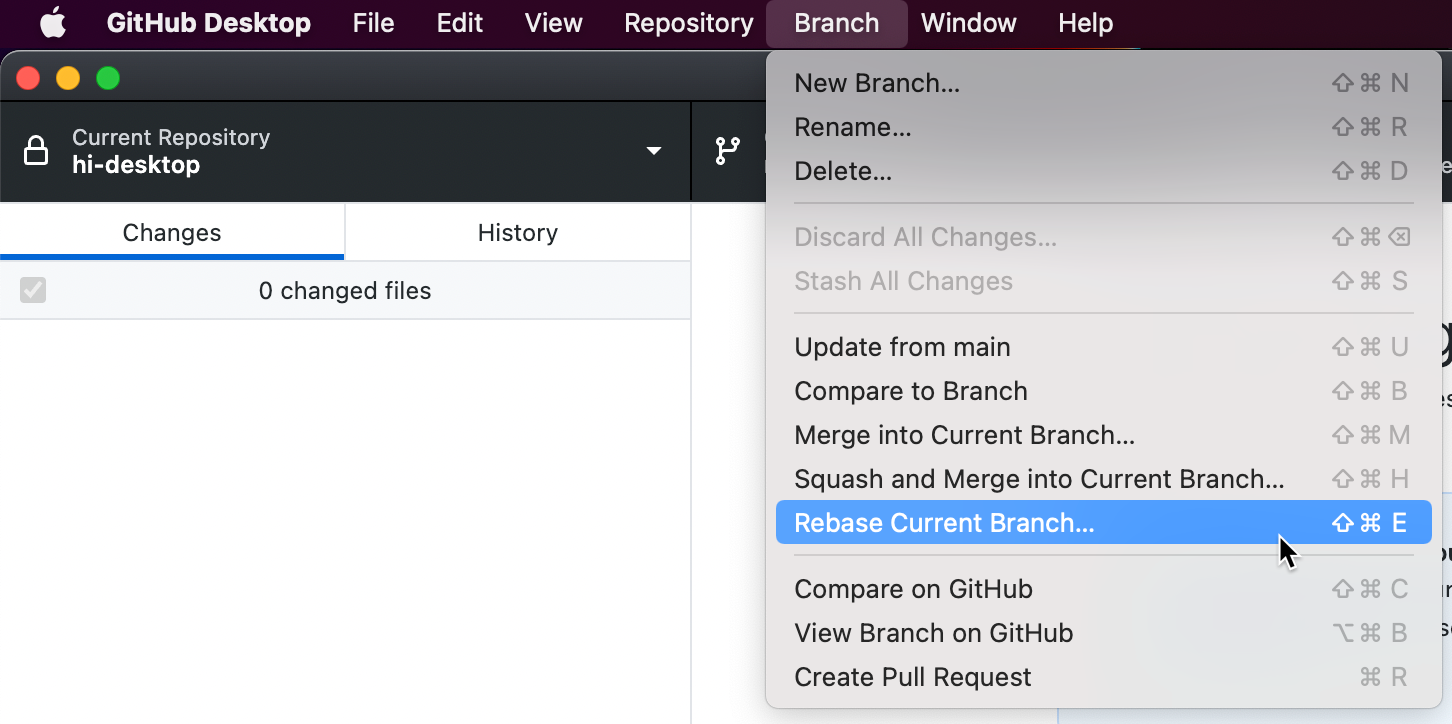

-
Clique no branch que deseja rebasear no branch atual e clique em Rebase.
-
Se você tiver certeza de que deseja trocar a base, clique em Iniciar Troca de Base.
-
Resolva os conflitos de mesclagem da maneira preferida usando um editor de texto, a linha de comando ou outra ferramenta. Para saber mais, confira Mesclar e fechar pull requests.
-
Para efetuar push das alterações locais, clique em Forçar push da origem.


Fazer combinação por squash e merge de outro branch no branch do seu projeto
-
Na barra de menus, selecione Branche clique em Combinar por Squash e Mesclar no Branch Atual.


-
Na janela "Combinar por Squash e Mesclar", clique no branch que você deseja mesclar no branch atual e clique em Combinar por Squash e Mesclar.
Observação
Se houver conflitos de mesclagem, GitHub Desktop alertará você acima do botão Squash and merge. Você não poderá fazer combinação por squash e merge do branch até resolver todos os conflitos.
-
Para enviar por push as alterações locais no repositório remoto, na barra do repositório, clique em Efetuar push de origem.


Leitura Adicional
- glossário GitHub no GitHub glossário
- glossário GitHub no GitHub glossário
- glossário GitHub no GitHub glossário