À propos des vérifications GitHub Desktop
GitHub Desktop affiche l’état des vérifications qui ont été effectuées dans vos branches de pull request. Le badge de vérification en regard du nom de la branche affiche l’état En attente, validé ou échec des vérifications. Vous pouvez également réexécuter toutes les vérifications, les vérifications ayant échoué ou des vérifications individuelles lorsque vous consultez l’état des vérifications dans GitHub Desktop. Pour plus d’informations sur la configuration des vérifications dans votre référentiel, consultez Vérifications d'état.
GitHub Desktop affiche également une notification système lorsque les vérifications échouent. Pour plus d’informations sur l’activation des notifications, consultez Configuration des notifications dans GitHub Desktop.
Affichage et réexécution des contrôles
-
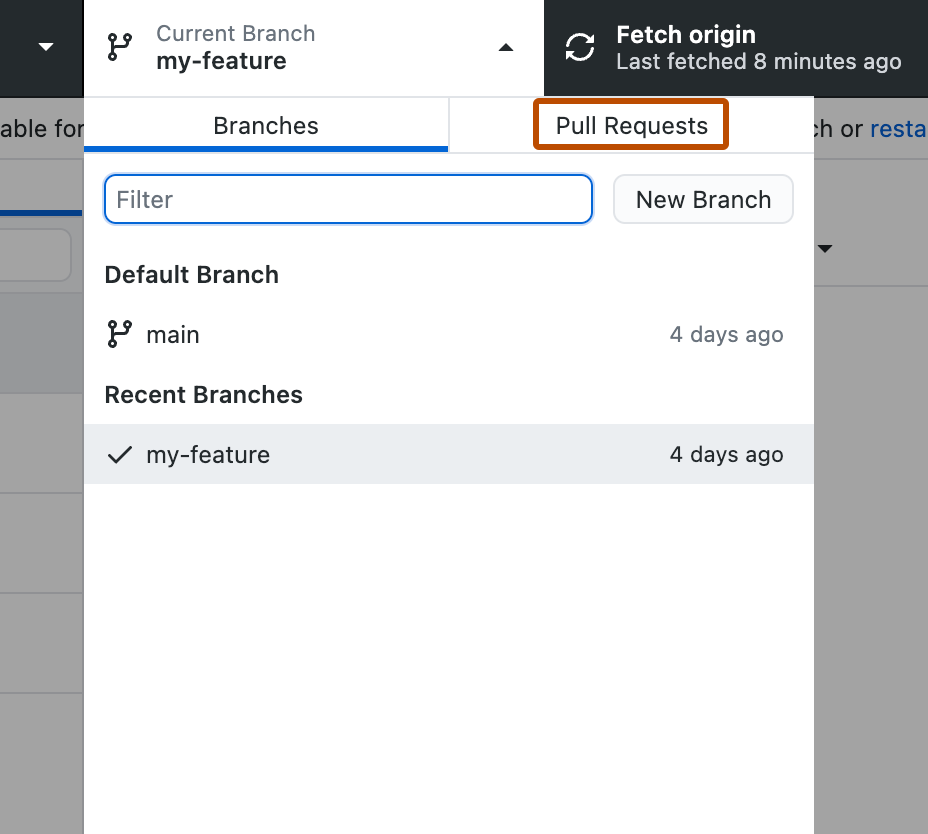
Dans GitHub Desktop, cliquez sur Canal actuel.

-
En haut du menu déroulant, cliquez sur Requête de tirage.
-
Dans la liste des demandes de tirage, cliquez sur la demande de tirage que vous souhaitez afficher.
-
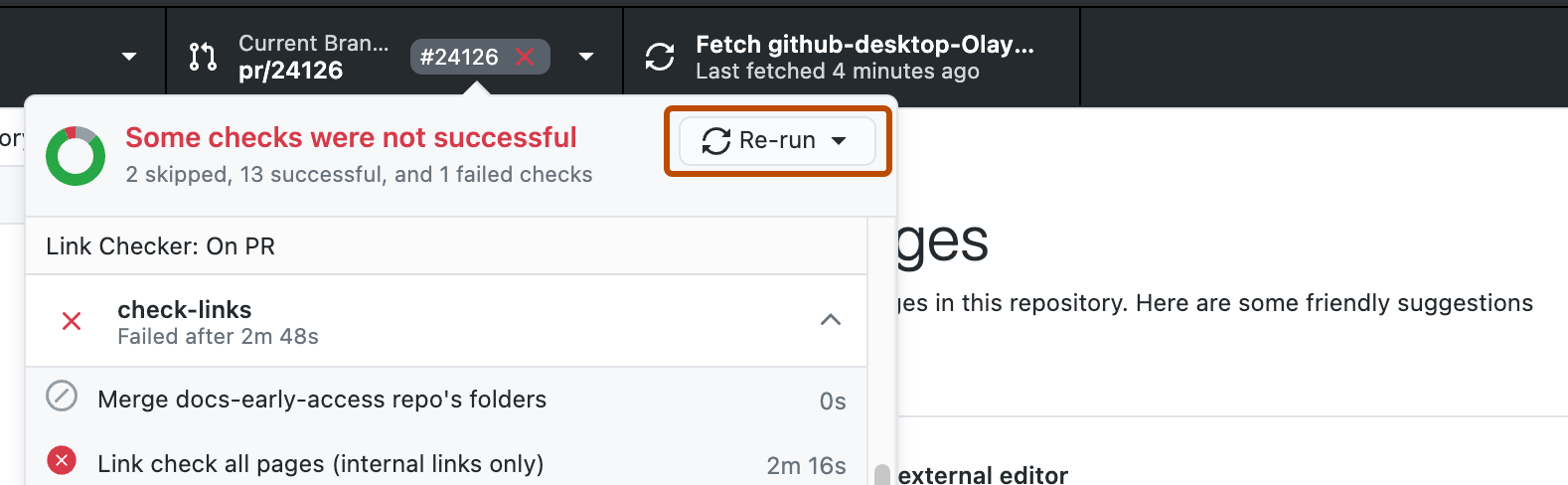
Cliquez sur le numéro de demande de tirage à droite du nom de la branche de demande de tirage.

-
Pour réexécuter les vérifications ayant échoué, cliquez sur ****Réexécuter et sélectionnez Réexécuter les vérifications ayant échoué.
-
Pour réexécuter des vérifications individuelles, pointez sur la vérification individuelle que vous souhaitez réexécuter et sélectionnez l’icône pour réexécuter la vérification.

-
Vous verrez une boîte de dialogue de confirmation avec le résumé des vérifications qui seront réexécutées. Cliquez sur Réexécuter les vérifications pour confirmer que vous souhaitez effectuer la réexécution.


