À propos des dépôts locaux
Les référentiels sur GitHub sont des référentiels distants. Vous pouvez cloner ou dupliquer un référentiel avec GitHub Desktop pour créer un référentiel local sur votre ordinateur.
Vous pouvez créer une copie locale de n’importe quel dépôt sur GitHub lequel vous avez accès en clonant le référentiel. Si vous êtes propriétaire d’un dépôt ou si vous disposez d’autorisations d’accès en écriture, vous pouvez synchroniser les emplacements locaux et distants. Pour plus d’informations, consultez « Synchronisation de votre branche dans GitHub Desktop ».
Lorsque vous clonez un référentiel, toutes les modifications que vous poussez vers GitHub affectent le référentiel d’origine. Pour apporter des changements sans affecter le projet d’origine, vous pouvez créer une copie distincte en dupliquant le dépôt. Vous pouvez créer une pull request pour proposer aux mainteneurs d’incorporer les changements de votre fork dans le dépôt amont d’origine. Pour plus d’informations, consultez « Fourchettes ».
Lorsque vous utilisez GitHub Desktop pour pousser une modification vers un dépôt auquel vous n’avez pas accès en écriture, GitHub Desktop vous invite à créer un fork. Vous pouvez utiliser votre duplication pour contribuer au dépôt amont d’origine ou pour travailler indépendamment sur votre propre projet. Les duplications existantes contribuent par défaut aux changements apportés à leurs dépôts amont. Vous pouvez modifier ce choix à tout moment. Pour plus d’informations, consultez Gestion du comportement du fork.
Vous pouvez également cloner un dépôt directement depuis GitHub ou GitHub Enterprise. Pour plus d’informations, consultez « Clonage d’un dépôt de GitHub vers GitHub Desktop ».
Clonage d’un dépôt
-
Dans le menu Fichier, cliquez sur Cloner le dépôt.


-
Cliquez sur l’onglet qui correspond à l’emplacement du dépôt à cloner. Vous pouvez aussi cliquer sur l’URL pour entrer manuellement l’emplacement du dépôt.

-
Dans la liste des dépôts, cliquez sur le dépôt que vous souhaitez cloner.

-
Pour sélectionner le répertoire local dans lequel vous souhaitez cloner le dépôt, en regard du champ « Chemin d’accès local », cliquez sur Choisir... et accédez au répertoire.

-
En bas de la fenêtre « Cloner un dépôt », cliquez sur Cloner.


Duplication d’un dépôt
Vous pouvez forker un dépôt sur GitHub ou dans GitHub Desktop. Pour plus d’informations sur la bifurcation sur GitHub, consultez Dupliquer un référentiel.
Dans GitHub Desktop, si vous clonez un dépôt sur lequel vous n'avez pas d'accès en écriture, et que vous tentez ensuite d'y apporter une modification, une fourche sera créée pour vous.
-
Dans le menu Fichier, cliquez sur Cloner le dépôt.
-
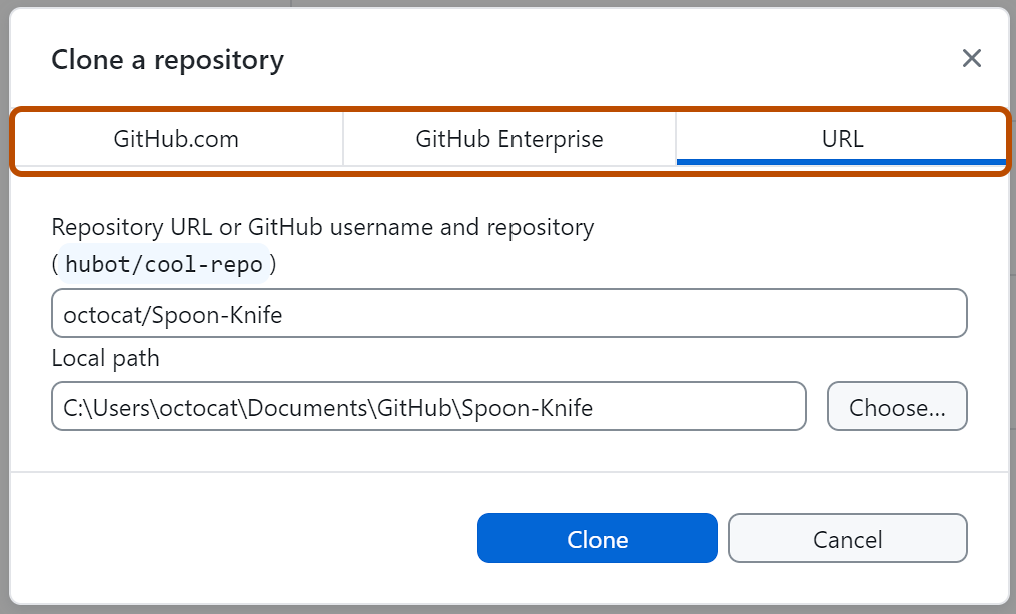
Cliquez sur l’onglet qui correspond à l’emplacement du dépôt à cloner. Dans cet exemple, nous cliquons sur l'onglet URL.
-
Entrez l'url ou le chemin du référentiel que vous souhaitez cloner.

-
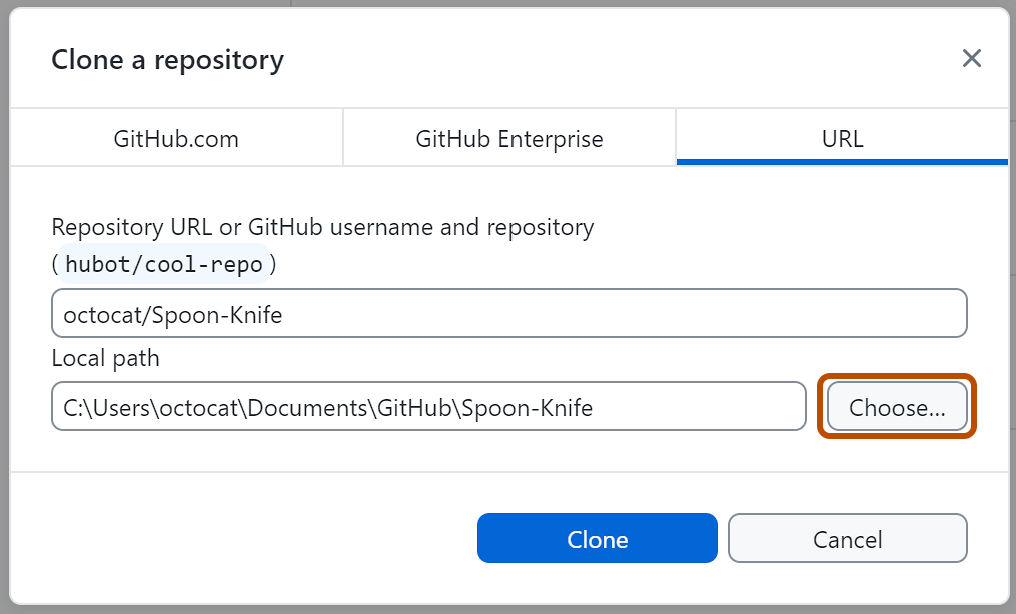
Pour sélectionner le répertoire local dans lequel vous souhaitez cloner le dépôt, en regard du champ « Chemin d’accès local », cliquez sur Choisir... et accédez au répertoire.
-
En bas de la fenêtre « Cloner un dépôt », cliquez sur Cloner.
-
Pour créer une duplication, essayez d’envoyer une modification au référentiel. Par exemple, créer une nouvelle branche et la publier. Une invite s’affiche pour vous demander si vous souhaitez fourcher ce référentiel.

-
Lisez les informations de la section « Comment envisagez-vous d’utiliser cette duplication ? » .
- Si vous envisagez d’utiliser cette duplication pour contribuer au dépôt en amont d’origine, cliquez sur Pour contribuer au projet parent.
- Si vous envisagez d’utiliser cette duplication pour un projet qui n’est pas connecté à l’amont, cliquez Pour mon propre usage.
-
Cliquez sur Continuer.


Gestion du comportement de la duplication
Vous pouvez modifier la manière dont un fork interagit avec le dépôt amont dans GitHub Desktop.
-
Dans la barre de menus, sélectionnez Dépôt, puis cliquez sur Paramètres du dépôt... .


-
Dans la fenêtre « Paramètres du dépôt », dans la barre latérale gauche, cliquez sur Comportement de la duplication.
-
Sous « Je vais utiliser cette duplication... », utilisez les cases d’option pour sélectionner la façon dont vous souhaitez utiliser la duplication.

-
Cliquez sur Enregistrer.


Création d’un alias pour un dépôt local
Vous pouvez créer un alias pour un référentiel local pour faciliter la distinction entre les référentiels du même nom dans GitHub Desktop. La création d’un alias n’affecte pas le nom du référentiel sur GitHub. Dans la liste des dépôts, les alias apparaissent en italique.
- Dans l’angle supérieur gauche de GitHub Desktop, à droite du nom du référentiel actuel, cliquez sur .
- Cliquez avec le bouton droit sur le dépôt pour lequel vous souhaitez créer un alias, puis cliquez sur Créer un alias.
- Tapez un alias pour le dépôt.
- Cliquez sur Créer un alias.