Sie können Nichtmitglieder in den Einstellungen Ihrer Organisation oder über Inhalte in den Repositorys der Organisation blockieren.
Wenn Sie einen Benutzer vor einem Kommentar blockieren, können Sie dem Benutzer eine Benachrichtigung senden, in der erläutert wird, dass er blockiert wurde und warum. Andernfalls wird er nicht direkt über die Sperre informiert. Blockierte Benutzer können weiterhin ihre vorhandenen Inhalte löschen.
Wenn du einen Benutzer blockierst, kannst du auswählen, ob er dauerhaft oder für einen bestimmten Zeitraum blockiert werden soll. Wenn du jemanden für einen bestimmten Zeitraum blockieren möchtest, wird die Sperre nach Ablauf dieser Zeit automatisch aufgehoben. Wenn du jemanden dauerhaft blockierst, kannst du die Sperre jederzeit manuell aufheben. Weitere Informationen finden Sie unter Sperre eines Benutzers für deine Organisation aufheben.
Tipp
Wenn du einen Benutzer aufgrund einer Auseinandersetzung blockierst, solltest du die Unterhaltung sperren, damit nur Projektmitarbeiter kommentieren können. Weitere Informationen finden Sie unter Unterhaltungen sperren.
Wenn Sie einen Benutzer in Ihrer Organisation blockieren, geschieht dies zu einem bestimmten Zeitpunkt:
- beobachtet der Benutzer die Repositorys deiner Organisation nicht mehr
- Werden die Sternmarkierungen und Issue-Zuweisungen des Benutzers von ´Deinen Repositorys entfernt
- Die Abstimmungen des Benutzers zu Diskussionen oder Kommentaren in den Repositorys Ihrer Organisation werden gelöscht.
- wird der Benutzer als Mitarbeiter aus den Repositorys deiner Organisation entfernt
- Werden die Beiträge des Benutzers zu den Repositories deiner Organisation nicht mehr als Beiträge für sie gezählt?
- Werden alle ausstehenden Repository- oder Organisationseinladungen an den oder die blockierten Benutzerin storniert
- Die Kommentare des Benutzers zu Repositorysicherheitsempfehlungen sind ausgeblendet.
Wenn du einen Benutzer für deine Organisation blockiert hast, kann er nicht mehr:
- in Kommentaren Querverweise auf die Repositorys deiner Organisation machen
- die Repositorys deiner Organisation forken, beobachten, anheften oder mit Sternen markieren
Außerdem können blockierte Benutzer in den Repositorys deiner Organisation nicht:
- Offene Probleme
- Senden, Schließen oder Mergen von Pull Requests
- Issues, Pull Requests oder Commits zu kommentieren,
- Kommentar zu Repositorysicherheitsratgebern
- Wiki-Seiten hinzufügen oder bearbeiten
Das Blockieren eines Benutzers aus einem Kommentar löscht nicht das ursprüngliche Problem, die Pullanforderung oder die Sicherheitsempfehlung.
Einen Benutzer für Repository-Inhalte sperren
Sie müssen Ein Organisationsbesitzer oder Moderator sein, um einen Benutzer von einer Repositorysicherheitsempfehlung zu blockieren.
-
Navigieren Sie zu dem Problem, der Pullanforderung oder der Repositorysicherheitsempfehlung, die die Beschreibung oder den Kommentar enthält, deren Autor Sie blockieren möchten.
-
Klicken Sie in der oberen rechten Ecke der Beschreibung oder des Kommentars auf , und klicken Sie dann auf Benutzer blockieren.
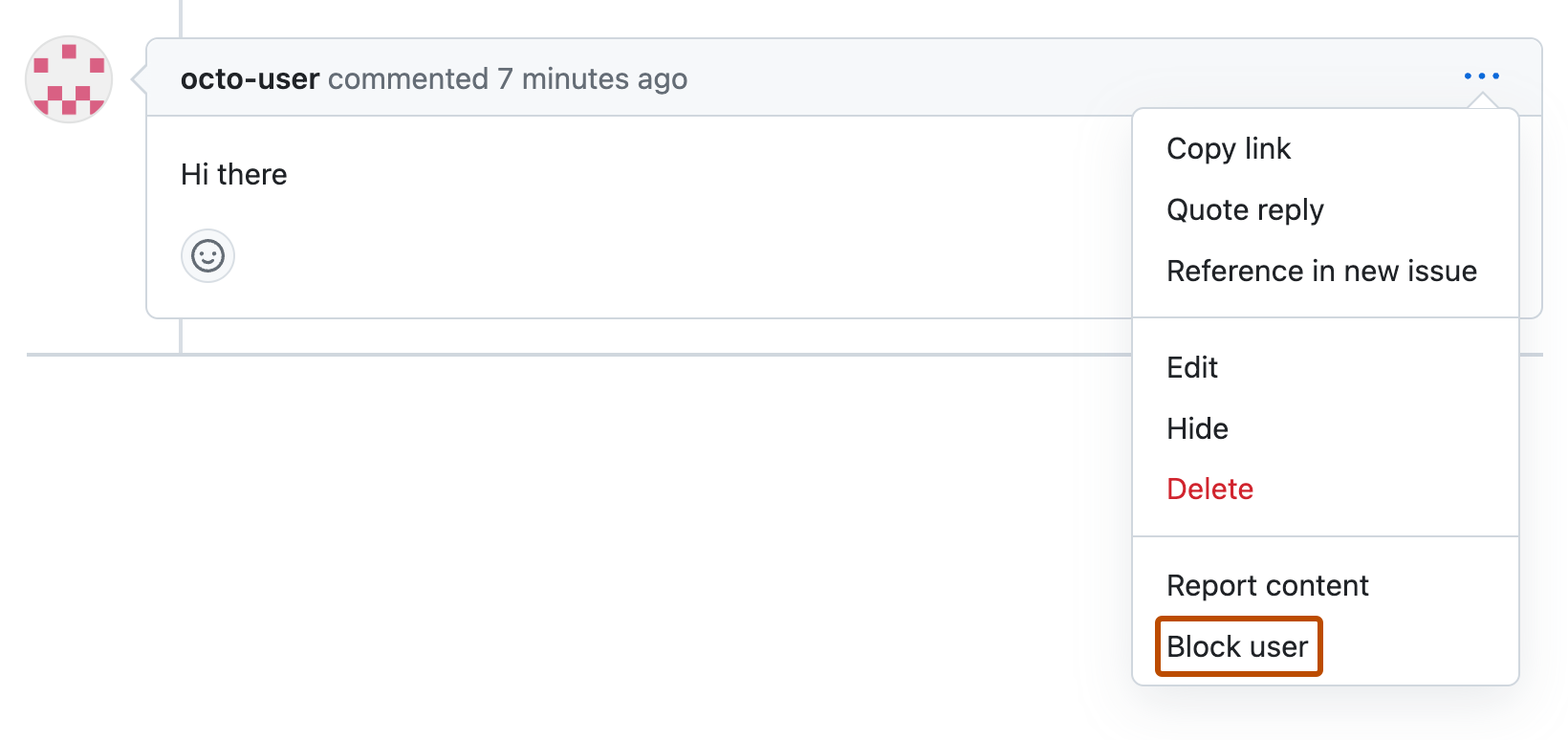
-
Wenn du die Blockierung zeitlich beschränken möchtest, wähle das Dropdownmenü Benutzer blockieren aus, und klicken auf den Zeitraum, für den du den Benutzer bzw. die Benutzerin sperren möchtest.
-
Wenn du alle Kommentare, die der Benutzer in der Organisation verfasst hat, ausblenden möchtest, wähle Kommentare dieses Benutzers ausblenden aus, und gib einen Grund dafür an.
-
Wenn du den Benutzer darüber informieren möchtest, warum er blockiert wurde, wähle Benachrichtigung an diesen Benutzer senden aus.
-
Um den Benutzer zu blockieren, klicke auf Benutzer von Organisation blockieren oder auf Benutzer von Organisation blockieren und Nachricht senden.

Benutzer in den Einstellungen der Organisation blockieren
-
Um ein Organisationsmitglied zu blockieren, entferne den Benutzer zuerst aus der Organisation.
-
Klicke in der rechten oberen Ecke von GitHub auf dein Profilbild und dann auf Your organizations.
-
Wählen Sie eine Organisation aus, indem Sie darauf klicken.
-
Klicke unter dem Organisationsnamen auf Settings. Wenn die Registerkarte „Einstellungen“ nicht angezeigt wird, wähle im Dropdownmenü die Option Einstellungen aus.

-
Wähle in der Randleiste Moderation aus, und klicke dann auf Blocked users.
-
Gib unter „Einen Benutzer blockieren“ den Benutzernamen der Person ein, die du sperren möchtest.
-
Wenn du ein Zeitlimit für die Blockierung festlegen möchtest, wähle neben dem Textfeld das Dropdownmenü Blockierungsoptionen aus, und klicke auf den Zeitraum, für den du den/die Benutzer*in sperren möchtest.
-
Klicke auf Benutzer blockieren.
-
Wenn du optional einen Hinweis hinzufügen möchtest, um zu beschreiben, warum ein Benutzer blockiert wurde, klicke auf Hinweis hinzufügen. Der Hinweis ist für die Besitzerinnen und Moderatorinnen der Organisation sichtbar.

Blockieren eines Benutzers in einer Diskussion
-
Navigieren Sie zur Diskussion, dessen Verfasser du blockieren möchtest.
-
Klicken Sie in der oberen rechten Ecke des Kommentars auf , und klicken Sie dann auf Benutzer blockieren.
-
Wenn du die Blockierung zeitlich beschränken möchtest, wähle das Dropdownmenü Benutzer blockieren aus, und klicken auf den Zeitraum, für den du den Benutzer bzw. die Benutzerin sperren möchtest.
-
Wenn du alle Kommentare, die der Benutzer in der Organisation verfasst hat, ausblenden möchtest, wähle Kommentare dieses Benutzers ausblenden aus, und gib einen Grund dafür an.
-
Wenn Sie nur die von Ihnen angezeigte Diskussion löschen möchten, wählen Sie Diese Diskussion löschen aus.
-
Wenn Sie alle Diskussionen löschen möchten, die der Benutzer in der Organisation vorgenommen hat, wählen Sie Alle Diskussionen des BENUTZERS in ORGANISATION löschen aus.
-
Klicken Sie auf Benutzer aus Organisation blockieren.