GitHub无论计划类型如何,MCP 服务器都可供所有用户GitHub使用。 但是,MCP 服务器中的特定工具继承与其相应 GitHub 功能相同的访问要求。 如果某个功能需要付费 GitHub 或 Copilot 许可证,则等效的 MCP 工具将需要相同的订阅。 例如,使用Copilot cloud agent交互的工具需要Copilot付费许可证。
关于 GitHub MCP 服务器
GitHub MCP 服务器是由GitHub提供和维护的模型上下文协议(MCP)服务器。 MCP 使你可以将 AI 功能集成到其他工具和服务中,通过提供基于上下文的 AI 辅助,提升你的开发体验。
有关 MCP 服务器的完整简介 GitHub 和 MCP 概述,请参阅 关于模型上下文协议 (MCP)。
先决条件
- GitHub 帐户。
- Visual Studio Code。
- 编辑器中配置的 GitHub MCP 服务器。 请参阅“设置 GitHub MCP 服务器”。
- 如果你是具有 Copilot Business 或 Copilot Enterprise 计划的组织或企业的成员,则必须启用“MCP servers in Copilot”策略才能将 MCP 与 Copilot 配合使用。
GitHub在Visual Studio Code中使用 MCP 服务器
GitHub MCP 服务器允许你在 GitHub 上,通过 Copilot Chat 对 Visual Studio Code 执行各种操作。
- 单击 Copilot Chat 标题栏中的 图标,打开 Visual Studio Code。
- 在 Copilot Chat 框中,从代理下拉菜单中选择 “代理 ”。
- 若要查看可用操作,请在 Copilot Chat 框中单击“ 配置工具 ”图标。
- 如果展开 GitHub MCP 服务器条目,将看到可用工具的列表。
- 在 Copilot Chat 框中,键入与要执行的操作相关的命令或问题,然后按 Enter。
- 例如,可以要求 GitHub MCP 服务器创建新问题、列出拉取请求或检索存储库信息。
- GitHub MCP 服务器将处理你的请求并在聊天界面中提供响应。
- 在 Copilot Chat 框中,系统可能会要求你提供其他权限或提供更多信息来完成操作。
- 按照提示完成操作。
故障排除
如果在使用 GitHub MCP 服务器时遇到问题,可以采取一些常见的故障排除步骤。
授权问题
如果你在授权 MCP 服务器时遇到问题,请确保:
- 你已在所选 IDE 中登录到 GitHub。
如果您使用 personal access token(PAT)进行身份验证,请确保:
- 你的 GitHub PAT 是有效的,并且具备你希望执行的操作所需的权限范围。
- 您输入的 PAT 正确。
Copilot 代理模式问题
如果您在使用 Copilot Chat 代理模式时遇到问题,请确保:
- 您已在 Copilot Chat 框中选择了正确的代理程序。
- 已在 IDE 中正确配置了 MCP 服务器。
- 你拥有执行目标操作所需的权限。
推送保护阻止
如果使用 GitHub MCP 服务器并推送保护会阻止你认为可以安全公开的机密,则可以通过指定允许机密的原因绕过阻止。 请参阅“使用推送保护和 GitHub MCP 服务器”。
一般提示
如果遇到 MCP 服务器的其他问题 GitHub ,可参阅以下一些常规提示来帮助你进行故障排除:
- 检查 MCP 服务器的输出日志,查看是否有任何错误信息。
- 如果你是在本地运行 MCP 服务器,请确保你的本地环境已正确设置为支持运行 Docker 容器。
- 尝试重启 MCP 服务器或 IDE。
关于 GitHub MCP 服务器
GitHub MCP 服务器是由GitHub提供和维护的模型上下文协议(MCP)服务器。 MCP 使你可以将 AI 功能集成到其他工具和服务中,通过提供基于上下文的 AI 辅助,提升你的开发体验。
有关 MCP 服务器的完整简介 GitHub 和 MCP 概述,请参阅 关于模型上下文协议 (MCP)。
先决条件
- Copilot访问 。 请参阅“什么是GitHub Copilot?”。
- Visual Studio 版本 17.14 或更高版本。 有关安装 Visual Studio的详细信息,请参阅 Visual Studio 下载页。
- 编辑器中配置的 GitHub MCP 服务器。 请参阅“设置 GitHub MCP 服务器”。
- 从 GitHub 登录到 Visual Studio。
- 如果你是具有 Copilot Business 或 Copilot Enterprise 计划的组织或企业的成员,则必须启用“MCP servers in Copilot”策略才能将 MCP 与 Copilot 配合使用。
GitHub在Visual Studio中使用 MCP 服务器
GitHub MCP 服务器允许你在 GitHub 上,通过 Copilot Chat 对 Visual Studio 执行各种操作。
- 在Visual Studio菜单栏中,单击“视图”,然后单击GitHub Copilot Chat。
- 在聊天面板底部,从模式下拉列表中选择“Agent”****。
- 在 Copilot Chat 窗口中,单击工具图标。
- 在下方 GitHub,你将看到可用工具的列表。
- 在 Copilot Chat 框中,键入与要执行的操作相关的命令或问题,然后按 Enter。
- 例如,可以要求 GitHub MCP 服务器创建新问题、列出拉取请求或检索存储库信息。
- GitHub MCP 服务器将处理你的请求并在聊天界面中提供响应。
- 在 Copilot Chat 框中,系统可能会要求你提供其他权限或提供更多信息来完成操作。
- 按照提示完成操作。
关于 GitHub MCP 服务器
GitHub MCP 服务器是由GitHub提供和维护的模型上下文协议(MCP)服务器。 MCP 使你可以将 AI 功能集成到其他工具和服务中,通过提供基于上下文的 AI 辅助,提升你的开发体验。
有关 MCP 服务器的完整简介 GitHub 和 MCP 概述,请参阅 关于模型上下文协议 (MCP)。
先决条件
-
Copilot访问 。 请参阅“什么是GitHub Copilot?”。
-
兼容JetBrains IDE****。 GitHub Copilot 与以下 IDE 兼容:
- IntelliJ IDEA(旗舰版、社区版、教育版)
- Android Studio
- CLion
- Code With Me 来宾
- DataGrip
- DataSpell
- GoLand
- JetBrains 客户端
- MPS
- PhpStorm
- PyCharm(专业版、社区版、教育版)
- Rider
- RubyMine
- RustRover
- WebStorm
请参阅 JetBrains IDE 工具查找器进行下载。
-
最新版本的 GitHub Copilot 扩展。 请在 JetBrains Marketplace 中查看GitHub Copilot插件。 有关安装说明,请参阅“在环境中安装 GitHub Copilot 扩展”。
-
登录到 GitHub JetBrains IDE。 有关身份验证说明,请参阅“在环境中安装 GitHub Copilot 扩展”。
-
GitHubMCP 服务器,在编辑器中配置。 请参阅“设置 GitHub MCP 服务器”。
-
如果你是具有 Copilot Business 或 Copilot Enterprise 计划的组织或企业的成员,则必须启用“MCP servers in Copilot”策略才能将 MCP 与 Copilot 配合使用。
GitHub在 JetBrains IDE 中使用 MCP 服务器
GitHub MCP 服务器允许你通过 JetBrains IDE 中的GitHub在Copilot Chat上执行各种操作。
-
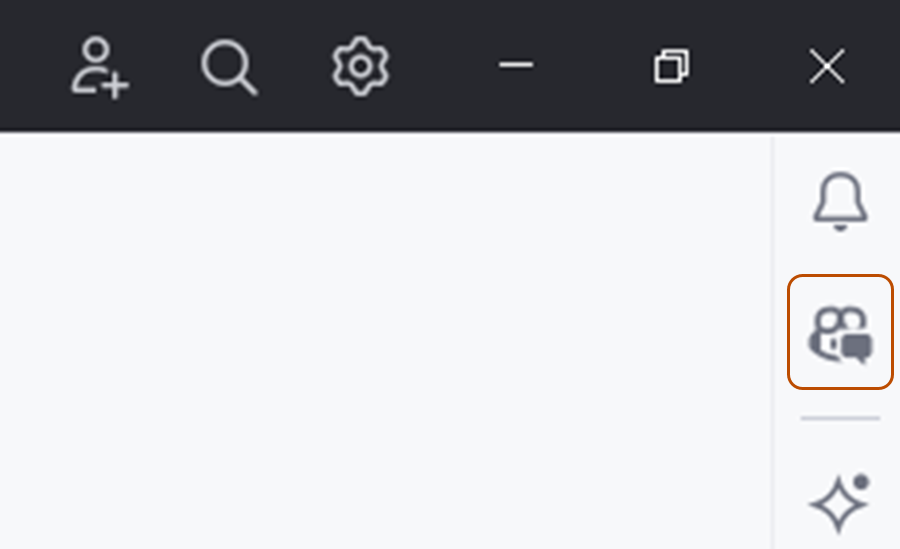
Copilot Chat单击 GitHub Copilot Chat JetBrains IDE 窗口右侧的图标打开窗口。
-
在聊天面板顶部,单击“Agent”选项卡****。
-
若要查看可用操作,请在 Copilot Chat 框中单击工具图标。
- 你将看到 MCP 服务器中 GitHub 可用操作的列表。
-
在 Copilot Chat 框中,键入与要执行的操作相关的命令或问题,然后按 Enter。
- 例如,可以要求 GitHub MCP 服务器创建新问题、列出拉取请求或检索存储库信息。
-
GitHub MCP 服务器将处理你的请求并在聊天界面中提供响应。
- 在 Copilot Chat 框中,系统可能会要求你提供其他权限或提供更多信息来完成操作。
-
按照提示完成操作。

故障排除
如果在使用 GitHub MCP 服务器时遇到问题,可以采取一些常见的故障排除步骤。
授权问题
如果你在授权 MCP 服务器时遇到问题,请确保:
- 你已在所选 IDE 中登录到 GitHub。
如果您使用 personal access token(PAT)进行身份验证,请确保:
- 你的 GitHub PAT 是有效的,并且具备你希望执行的操作所需的权限范围。
- 您输入的 PAT 正确。
Copilot 代理模式问题
如果您在使用 Copilot Chat 代理模式时遇到问题,请确保:
- 您已在 Copilot Chat 框中选择了正确的代理程序。
- 已在 IDE 中正确配置了 MCP 服务器。
- 你拥有执行目标操作所需的权限。
推送保护阻止
如果使用 GitHub MCP 服务器并推送保护会阻止你认为可以安全公开的机密,则可以通过指定允许机密的原因绕过阻止。 请参阅“使用推送保护和 GitHub MCP 服务器”。
一般提示
如果遇到 MCP 服务器的其他问题 GitHub ,可参阅以下一些常规提示来帮助你进行故障排除:
- 检查 MCP 服务器的输出日志,查看是否有任何错误信息。
- 如果你是在本地运行 MCP 服务器,请确保你的本地环境已正确设置为支持运行 Docker 容器。
- 尝试重启 MCP 服务器或 IDE。
关于 GitHub MCP 服务器
GitHub MCP 服务器是由GitHub提供和维护的模型上下文协议(MCP)服务器。 MCP 使你可以将 AI 功能集成到其他工具和服务中,通过提供基于上下文的 AI 辅助,提升你的开发体验。
有关 MCP 服务器的完整简介 GitHub 和 MCP 概述,请参阅 关于模型上下文协议 (MCP)。
先决条件
- Copilot访问 。 请参阅“什么是GitHub Copilot?”。
- GitHub Copilot 用于 Xcode 扩展。 请参阅“在环境中安装 GitHub Copilot 扩展”。
- 编辑器中配置的 GitHub MCP 服务器。 请参阅“设置 GitHub MCP 服务器”。
- 如果你是具有 Copilot Business 或 Copilot Enterprise 计划的组织或企业的成员,则必须启用“MCP servers in Copilot”策略才能将 MCP 与 Copilot 配合使用。
在 GitHub Xcode 中使用 MCP 服务器
GitHub MCP 服务器使你可以通过 Xcode 中的 GitHub 在 Copilot Chat 上执行广泛的行动。
- 若要打开聊天视图,请在菜单栏中单击 “编辑器”,然后单击“Copilot****打开聊天”。 Copilot Chat 在新窗口中打开。
- 在聊天面板底部,选择“Agent”****。
- 若要查看可用操作,请在 Copilot Chat 框中单击工具图标。
- 你将看到 MCP 服务器中 GitHub 可用操作的列表。
- 在 Copilot Chat 框中,键入与要执行的操作相关的命令或问题,然后按 Enter。
- 例如,可以要求 GitHub MCP 服务器创建新问题、列出拉取请求或检索存储库信息。
- GitHub MCP 服务器将处理你的请求并在聊天界面中提供响应。
- 在 Copilot Chat 框中,系统可能会要求你提供其他权限或提供更多信息来完成操作。
- 按照提示完成操作。
故障排除
如果在使用 GitHub MCP 服务器时遇到问题,可以采取一些常见的故障排除步骤。
授权问题
如果你在授权 MCP 服务器时遇到问题,请确保:
- 你已在所选 IDE 中登录到 GitHub。
如果您使用 personal access token(PAT)进行身份验证,请确保:
- 你的 GitHub PAT 是有效的,并且具备你希望执行的操作所需的权限范围。
- 您输入的 PAT 正确。
Copilot 代理模式问题
如果您在使用 Copilot Chat 代理模式时遇到问题,请确保:
- 您已在 Copilot Chat 框中选择了正确的代理程序。
- 已在 IDE 中正确配置了 MCP 服务器。
- 你拥有执行目标操作所需的权限。
推送保护阻止
如果使用 GitHub MCP 服务器并推送保护会阻止你认为可以安全公开的机密,则可以通过指定允许机密的原因绕过阻止。 请参阅“使用推送保护和 GitHub MCP 服务器”。
一般提示
如果遇到 MCP 服务器的其他问题 GitHub ,可参阅以下一些常规提示来帮助你进行故障排除:
- 检查 MCP 服务器的输出日志,查看是否有任何错误信息。
- 如果你是在本地运行 MCP 服务器,请确保你的本地环境已正确设置为支持运行 Docker 容器。
- 尝试重启 MCP 服务器或 IDE。
关于 GitHub MCP 服务器
GitHub MCP 服务器是由GitHub提供和维护的模型上下文协议(MCP)服务器。 MCP 使你可以将 AI 功能集成到其他工具和服务中,通过提供基于上下文的 AI 辅助,提升你的开发体验。
有关 MCP 服务器的完整简介 GitHub 和 MCP 概述,请参阅 关于模型上下文协议 (MCP)。
先决条件
- 对 Copilot 的访问权限****。 请参阅“什么是GitHub Copilot?”。
- 兼容的 Eclipse 版本****。 若要使用 GitHub Copilot 扩展,必须拥有 Eclipse 版本 2024-09 或更高版本。 请参阅 Eclipse 下载页。
- 如果你是具有 Copilot Business 或 Copilot Enterprise 计划的组织或企业的成员,则必须启用“MCP servers in Copilot”策略才能将 MCP 与 Copilot 配合使用。
- 编辑器中配置的 GitHub MCP 服务器。 请参阅“设置 GitHub MCP 服务器”。
- 最新版本的 GitHub Copilot 扩展。 从 Eclipse 市场下载此内容。 有关详细信息,请参阅“在环境中安装 GitHub Copilot 扩展”。
- 从 Eclipse 登录 GitHub
GitHub在 Eclipse 中使用 MCP 服务器
GitHub MCP 服务器允许你通过 Eclipse 中的GitHub对Copilot Chat执行各种操作。
- 若要打开 Copilot Chat 面板,请单击 Copilot Eclipse 底部状态栏中的图标(),然后单击“ 打开聊天”。
- 在聊天面板底部,从模式下拉列表中选择“Agent”****。
- 若要查看可用操作,请在 Copilot Chat 框中单击工具图标。
- 在
github之下,你将看到一系列可用操作。
- 在
- 在 Copilot Chat 框中,键入与要执行的操作相关的命令或问题,然后按 Enter。
- 例如,可以要求 GitHub MCP 服务器创建新问题、列出拉取请求或检索存储库信息。
- GitHub MCP 服务器将处理你的请求并在聊天界面中提供响应。
- 在 Copilot Chat 框中,系统可能会要求你提供其他权限或提供更多信息来完成操作。
- 按照提示完成操作。
故障排除
如果在使用 GitHub MCP 服务器时遇到问题,可以采取一些常见的故障排除步骤。
授权问题
如果你在授权 MCP 服务器时遇到问题,请确保:
- 你已在所选 IDE 中登录到 GitHub。
如果您使用 personal access token(PAT)进行身份验证,请确保:
- 你的 GitHub PAT 是有效的,并且具备你希望执行的操作所需的权限范围。
- 您输入的 PAT 正确。
Copilot 代理模式问题
如果您在使用 Copilot Chat 代理模式时遇到问题,请确保:
- 您已在 Copilot Chat 框中选择了正确的代理程序。
- 已在 IDE 中正确配置了 MCP 服务器。
- 你拥有执行目标操作所需的权限。
推送保护阻止
如果使用 GitHub MCP 服务器并推送保护会阻止你认为可以安全公开的机密,则可以通过指定允许机密的原因绕过阻止。 请参阅“使用推送保护和 GitHub MCP 服务器”。
一般提示
如果遇到 MCP 服务器的其他问题 GitHub ,可参阅以下一些常规提示来帮助你进行故障排除:
- 检查 MCP 服务器的输出日志,查看是否有任何错误信息。
- 如果你是在本地运行 MCP 服务器,请确保你的本地环境已正确设置为支持运行 Docker 容器。
- 尝试重启 MCP 服务器或 IDE。