Сведения о проверках GitHub Desktop
GitHub Desktop отображает состояние проверок, выполняемых в ветвях запроса на вытягивание. Значок проверки рядом с именем ветви отображает ожидающее, успешное или неудачное состояние проверок. Вы также можете повторно запустить все, неудачные или отдельные проверки при просмотре состояния проверок GitHub Desktop. Дополнительные сведения о настройке проверок в репозитории см. в разделе Проверки состояния.
GitHub Desktop Также отобразится системное уведомление при сбое проверок. Дополнительные сведения о включении уведомлений см. в разделе Настройка уведомлений в GitHub Desktop.
Просмотр и повтор проверки
-
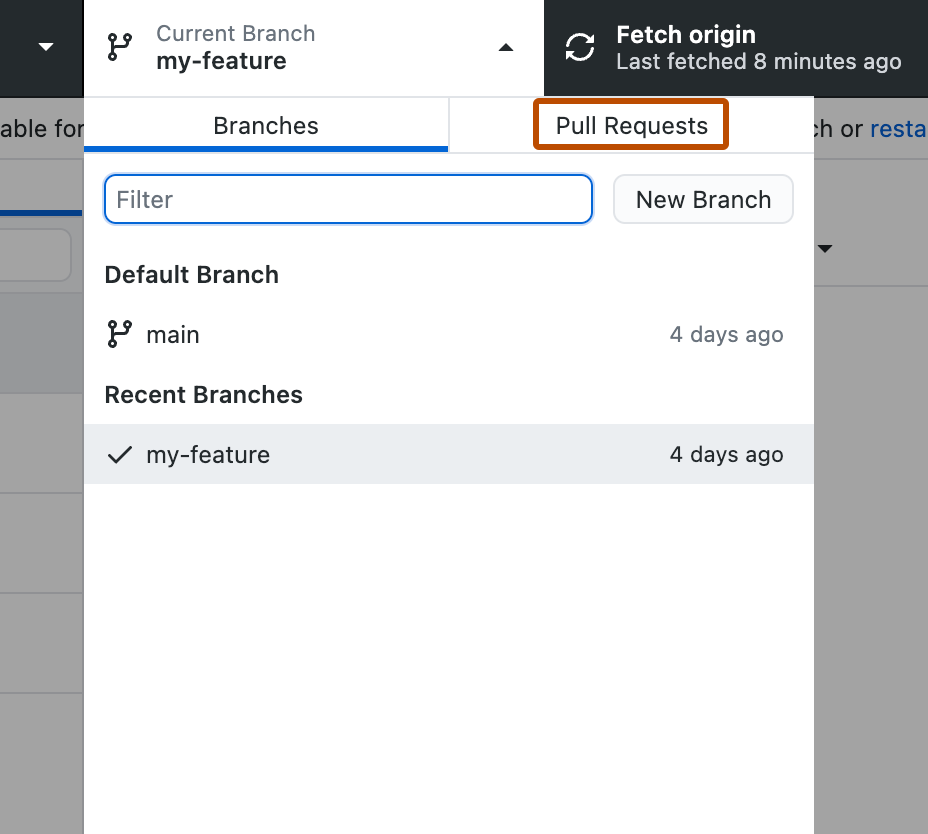
В GitHub Desktopщелкните Current Branch.

-
В верхней части раскрывающегося меню щелкните Запросы на вытягивание.
-
В списке запросов на вытягивание щелкните запрос на вытягивание, который требуется просмотреть.
-
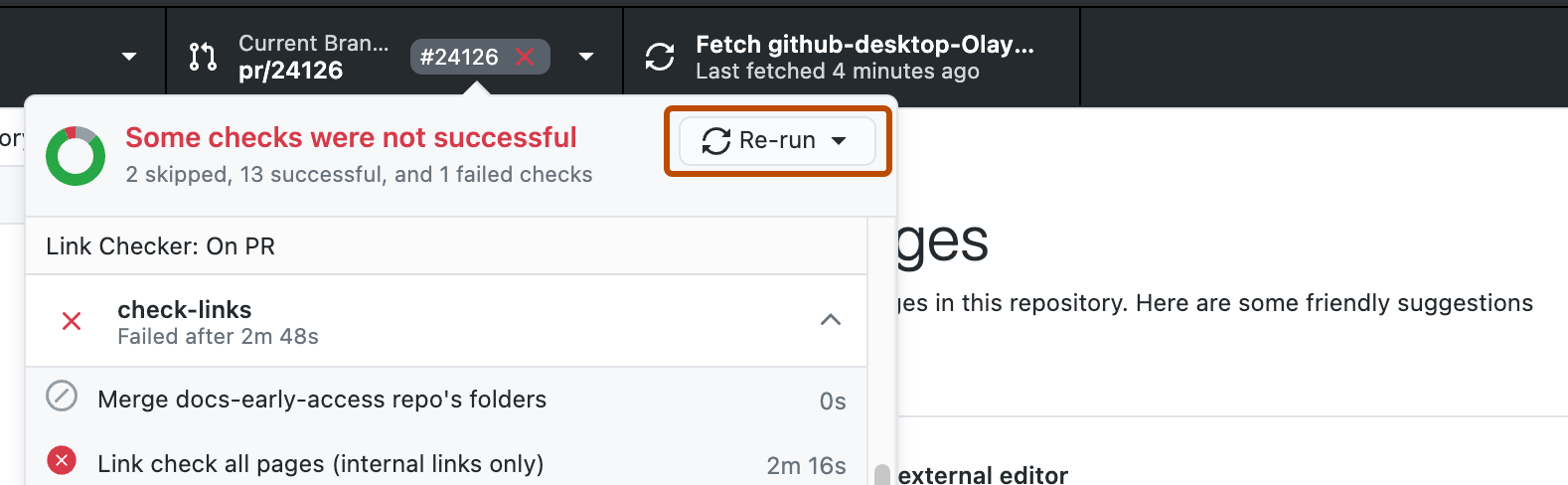
Щелкните номер запроса на вытягивание справа от имени ветви запроса на вытягивание.

-
Чтобы повторно выполнить неудачные проверки, нажмите кнопку "Повторно выполнить " и выберите "Повторно выполнить неудачные проверки".
-
Чтобы повторно выполнить отдельные проверки, наведите указатель мыши на отдельный флажок, который необходимо повторно запустить, и выберите значок для повторного выполнения проверки.

-
Откроется диалоговое окно подтверждения со сводкой проверок, которые будут выполняться повторно. Нажмите кнопку Выполнить повторную проверку, чтобы подтвердить, что вы хотите выполнить повторную проверку.


