Сведения о уведомлениях в GitHub Desktop
GitHub Desktop отобразит системное уведомление о событиях, происходящих в выбранном репозитории. Уведомления отображаются в следующих случаях:
- Сбой проверки запроса на вытягивание.
- После проверки запрос на вытягивание остается с комментарием, утверждением или запрошенными изменениями.
Щелкнув уведомление, фокус приложения переключится на GitHub Desktop и предоставит более подробные сведения.
Уведомления о сбоях проверки запроса на вытягивание
При внесении изменений в ветвь запроса на вытягивание вы получите системное уведомление, если проверка завершается ошибкой.
Если щелкнуть уведомление, откроется диалоговое окно с подробными сведениями о проверках. После просмотра причин сбоя проверок можно повторно запустить проверки или быстро перейти в ветвь запроса на вытягивание, чтобы приступить к исправлению ошибок. Дополнительные сведения см. в разделе Просмотр и повтор проверок в GitHub Desktop.
Уведомления для проверок запросов на вытягивание
GitHub Desktop появится системное уведомление, когда товарищ по команде одобрил, закомментировал или запросил изменения в запросе на вытягивание. Дополнительные сведения о проверка запроса на вытягивание см. в autoTITLE.
Щелкнув уведомление, фокус приложения переключится на GitHub Desktop и предоставит дополнительный контекст для комментария проверки запроса на вытягивание.
Включение уведомлений
Если системные уведомления отключены, GitHub Desktop выполните приведенные ниже действия, чтобы включить их.
-
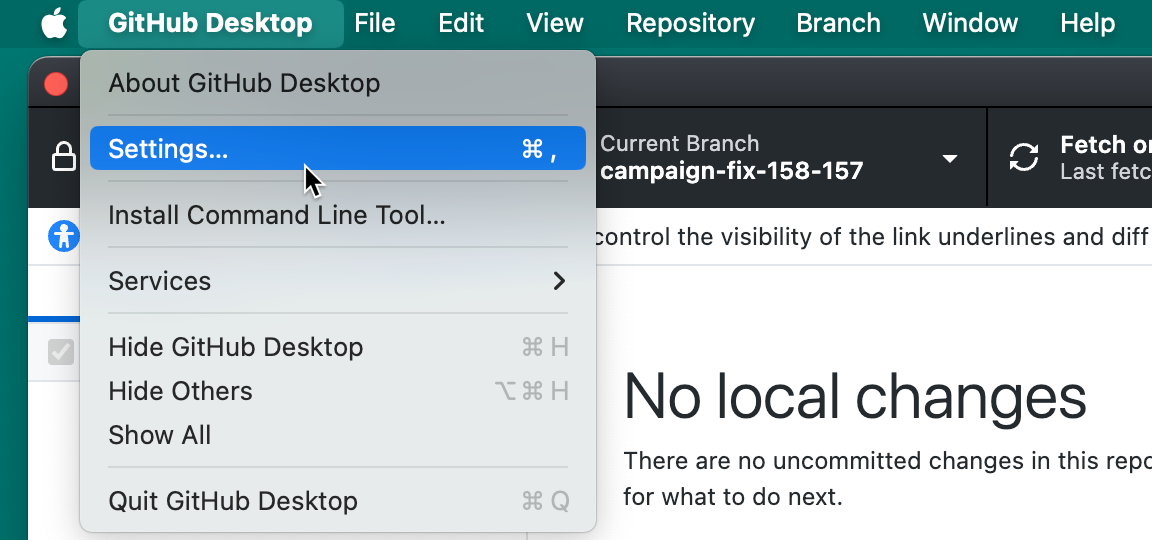
В строке меню выберите GitHub Desktop, а затем нажмите кнопку "Параметры".
-
В окне "Параметры" на панели "Уведомления" выберите "Включить уведомления".
-
В поле описания "Включить уведомления" щелкните ссылку "Параметры уведомлений", чтобы открыть панель "Уведомления" в окне "Параметры системы" macOS.
-
В списке "Уведомления приложений" выберите GitHub Desktop.
-
Щелкните Разрешить уведомления.

Дополнительные сведения об уведомлениях системы macOS см. в статье "Использование уведомлений на компьютере Mac".
-
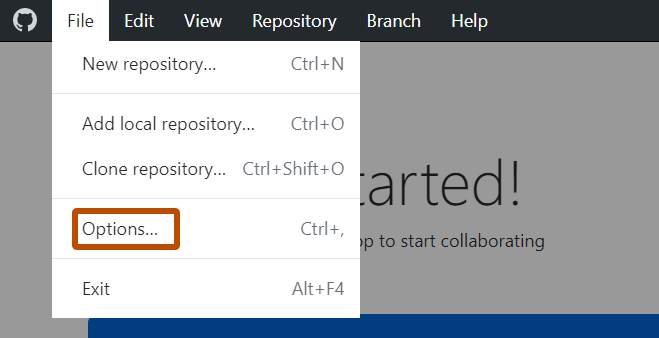
В меню Файл выберите пункт Параметры.
-
В окнах "Параметры" на панели "Уведомления" выберите "Включить уведомления".
-
В поле описания "Включить уведомления" щелкните ссылку "Параметры уведомлений", чтобы открыть панель "Уведомления" в окне "Параметры" Windows.
-
В разделе "Уведомления", чтобы включить уведомления для Windows, нажмите кнопку "Включить".
-
В разделе "Уведомления из приложений и других отправителей" найдите "GitHub Desktop" в списке приложений и нажмите кнопку "Включить".

Дополнительные сведения о системных уведомлениях Windows см. в разделе "Изменение параметров уведомлений" в Windows.