Сведения о локальных репозиториях
Репозитории находятся в GitHub удаленных репозиториях. Вы можете клонировать или вилку репозитория, GitHub Desktop чтобы создать локальный репозиторий на компьютере.
Вы можете создать локальную копию любого репозитория GitHub , к которому у вас есть доступ, клонировав репозиторий. Если у вас есть репозиторий или права на запись, можно синхронизировать локальное и удаленное расположение. Дополнительные сведения см. в разделе Синхронизация ветви в GitHub Desktop.
При клонировании репозитория все внесенные изменения GitHub будут влиять на исходный репозиторий. Чтобы внести изменения, не затрагивая исходный проект, можно создать отдельную копию, разветвив репозиторий. Можно создать запрос на вытягивание, чтобы предложить ответственным включить изменения в вилке в исходный основной репозиторий. Дополнительные сведения см. в разделе Вилки.
GitHub Desktop При отправке изменения в репозиторий, к которому у вас нет доступа на запись, GitHub Desktop появится запрос на создание вилки. Можно использовать свою вилку для внесения вклада в исходный вышестоящий репозиторий или для самостоятельной работы над своим собственным проектом. Все существующие вилки по умолчанию вносят изменения в вышестоящий репозиторий. Можно изменить этот выбор в любое время. Дополнительные сведения см. в разделе "Управление поведением вилки".
Вы также можете клонировать репозиторий непосредственно из GitHub или GitHub Enterprise. Дополнительные сведения см. в разделе Клонирование репозитория из GitHub в GitHub Desktop.
Клонирование репозитория
-
В меню Файл щелкните Клонировать репозиторий.


-
Щелкните вкладку, соответствующую расположению репозитория, который требуется клонировать. Также можно щелкнуть URL-адрес и вручную ввести расположение репозитория.

-
В списке репозиториев щелкните репозиторий, который нужно клонировать.

-
Чтобы выбрать локальный каталог, в который требуется клонировать репозиторий, рядом с полем "Локальный путь" нажмите кнопку " Выбрать... и перейдите к каталогу".

-
В нижней части окна "Клонировать репозиторий" нажмите кнопку "Клонировать".


Создание вилки репозитория
Вы можете вкрепить репозиторий в GitHub или в GitHub Desktop. Сведения о вилке GitHubсм. в разделе Вилка репозитория.
В GitHub Desktop, если клонировать репозиторий, в который у вас нет доступа на запись, а затем попытаться отправить изменение в репозиторий, будет создан вилку.
-
В меню Файл щелкните Клонировать репозиторий.
-
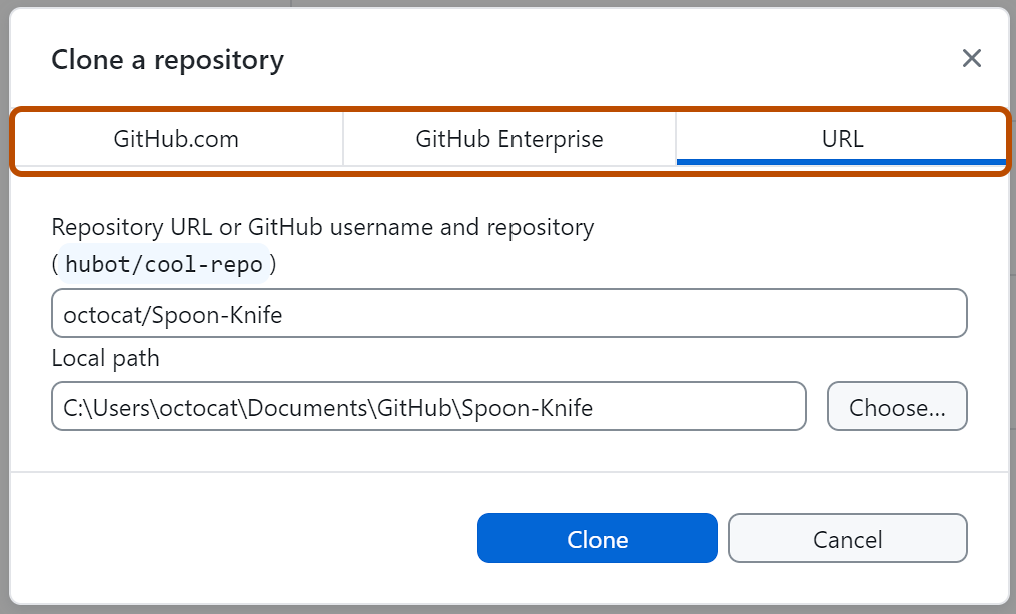
Щелкните вкладку, соответствующую расположению репозитория, который требуется клонировать. В этом примере щелкните вкладку URL-адреса.
-
Введите URL-адрес или путь репозитория, который требуется клонировать.

-
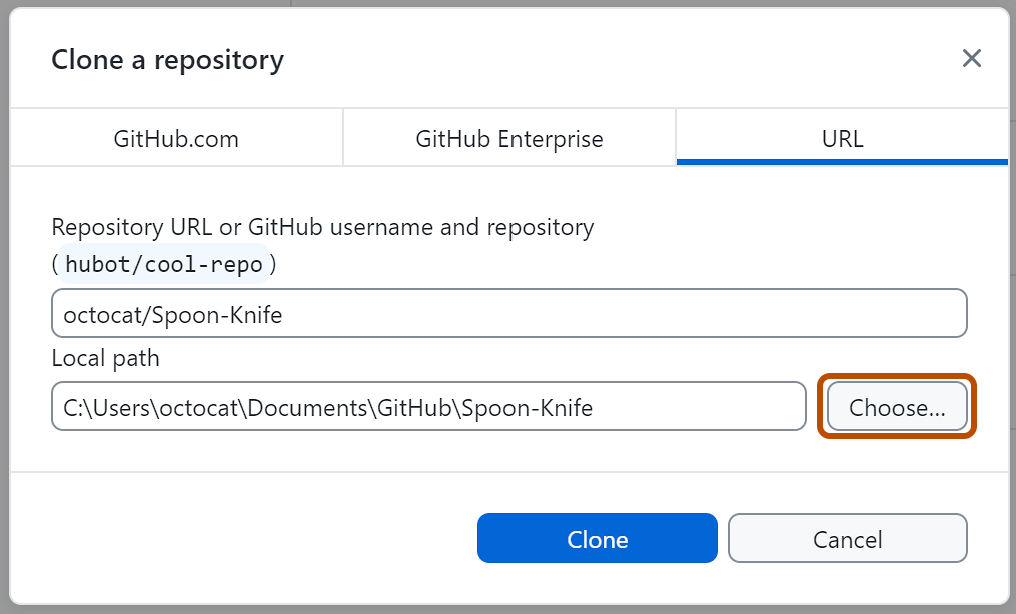
Чтобы выбрать локальный каталог, в который требуется клонировать репозиторий, рядом с полем "Локальный путь" нажмите кнопку " Выбрать... и перейдите к каталогу".
-
В нижней части окна "Клонировать репозиторий" нажмите кнопку "Клонировать".
-
Чтобы создать вилку, попытайтесь отправить изменение в репозиторий. Например, создайте новую ветвь и опубликуйте ее. Появится запрос на создание вилки этого репозитория.

-
Ознакомьтесь с информацией в разделе "Как вы планируете использовать этот вилку?" интервалу времени.
- Если вы планируете использовать эту вилку для участия в исходном вышестоящем репозитории, щелкните Участие в родительском проекте.
- Если вы будете использовать эту вилку для проекта, не связанного с вышестоящим, щелкните В своих целях.
-
Нажмите кнопку Продолжить.


Управление поведением вилки
Вы можете изменить поведение вилки с помощью вышестоящего репозитория GitHub Desktop.
-
В строке меню выберите репозиторий, а затем выберите параметры репозитория....


-
В окне "Параметры репозитория" в левой боковой панели нажмите кнопку "Поведение вилки".
-
В разделе "Я буду использовать эту вилку...", используйте переключатели, чтобы выбрать способ использования вилки.

-
Нажмите кнопку Сохранить.


Создание псевдонима для локального репозитория
Вы можете создать псевдоним для локального репозитория, чтобы отличить репозитории одного и того же имени.GitHub Desktop Создание псевдонима не влияет на имя GitHubрепозитория. В списке репозиториев псевдонимы отображаются курсивом.
- В левом верхнем углу GitHub Desktopокна справа от текущего имени репозитория щелкните .
- Щелкните правой кнопкой мыши репозиторий, для которого вы хотите создать псевдоним, а затем щелкните Создать псевдоним.
- Введите псевдоним для репозитория.
- Щелкните Создать псевдоним.