Sobre a participação em uma discussão
O GitHub Discussions é um fórum aberto para conversa entre mantenedores e a comunidade de um projeto no GitHub. Para obter mais informações, consulte Sobre discussões.
Além de iniciar ou exibir discussões e enquetes, o seguinte é possível:
- Comentar uma resposta ao comentário original do autor da discussão
- Criar um thread de comentários respondendo a um comentário individual feito por outro membro da comunidade na discussão
- Reagir aos comentários com emojis
- Votar a favor de discussões e comentários de alto nível para aumentar a visibilidade
Você pode bloquear usuários e relatar conteúdo com interrupção para manter um ambiente seguro e agradável para si mesmo. Para obter mais informações, consulte Mantendo sua segurança em GitHub.
Dica
Você também pode usar Copilot Chat para gerar ideias, estruturas de tópicos ou rascunhos para discussões com base em suas solicitações e problemas de pull recentes. Confira Escrevendo discussões ou postagens no blog.
Pré-requisitos
GitHub Discussions deve ser habilitado para o repositório ou organização para que você participe de uma discussão no repositório ou na organização. Para saber mais, confira Habilitar ou desabilitar discussões de GitHub para um repositório e Habilitar ou desabilitar discussões de GitHub para uma organização.
Criar uma discussão
-
Em GitHub, navegue até a página principal do repositório ou organização na qual você deseja iniciar uma discussão.
-
No nome do repositório ou da organização, clique em Discussions.

-
No lado direito da página, clique em Nova discussão.
-
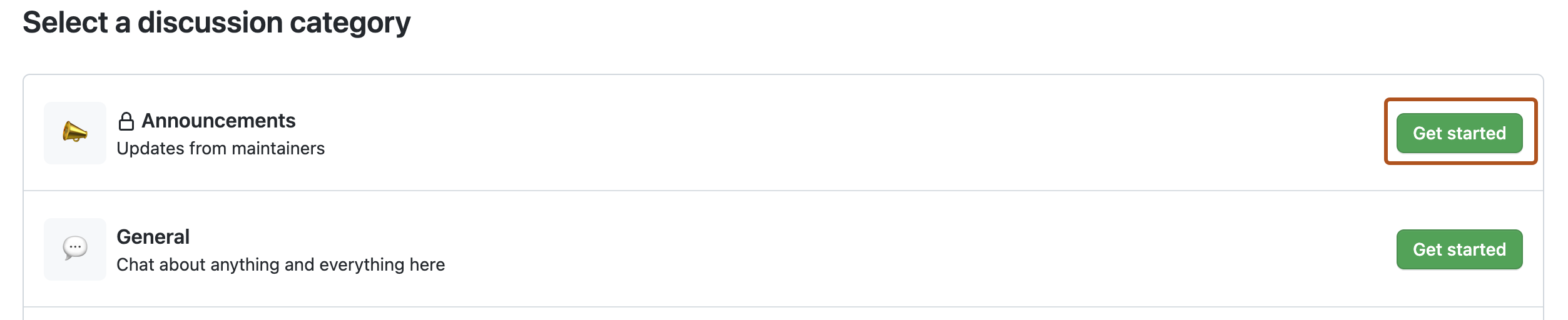
Selecione uma categoria de discussão clicando em Introdução.
-
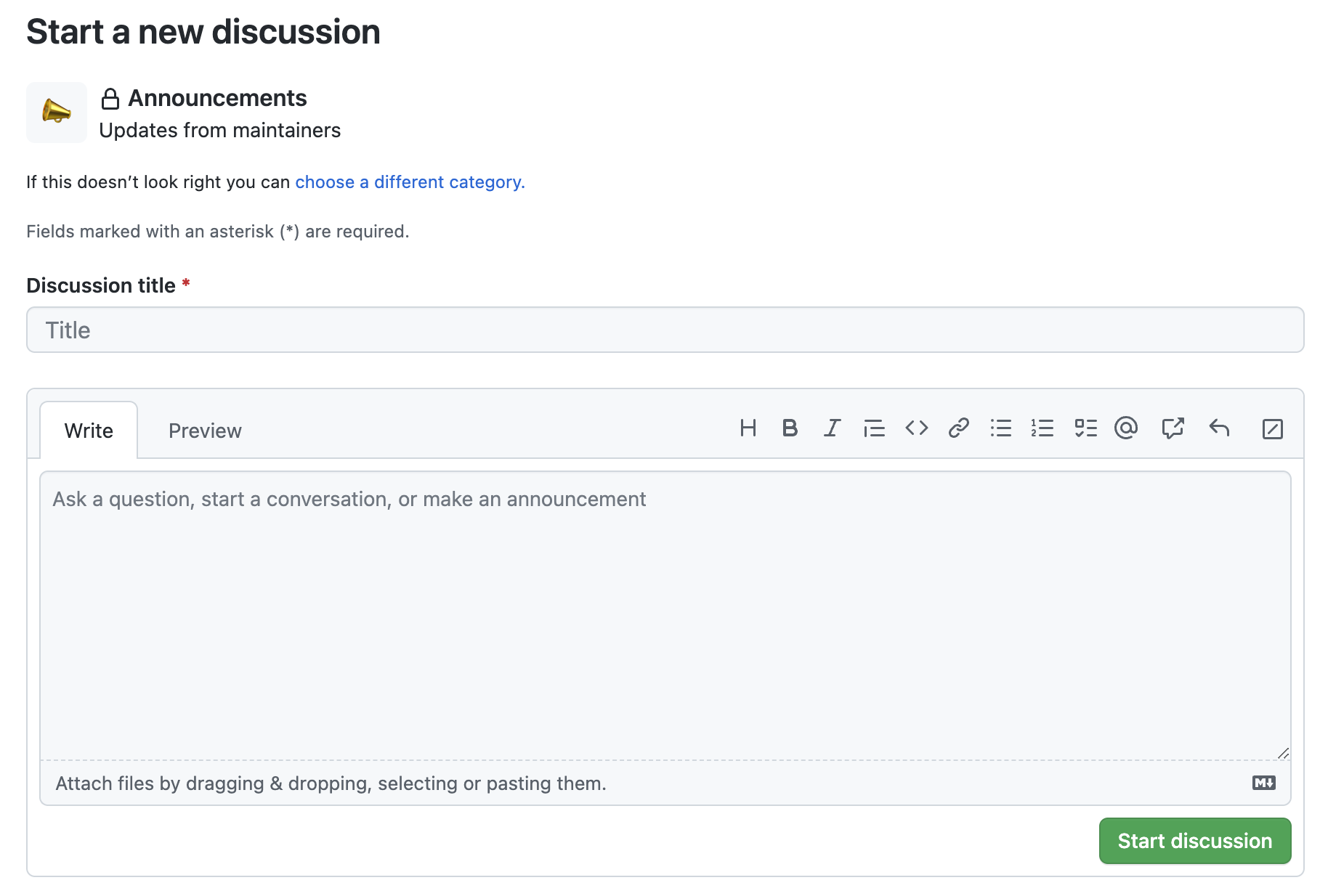
Em "Título da discussão", digite um título para sua discussão e, em "Gravar", digite o corpo da discussão.
-
Clique em Iniciar discussão.


Criar uma enquete
-
Em GitHub, acesse a página principal do repositório.
-
No nome do repositório ou da organização, clique em Discussions.
-
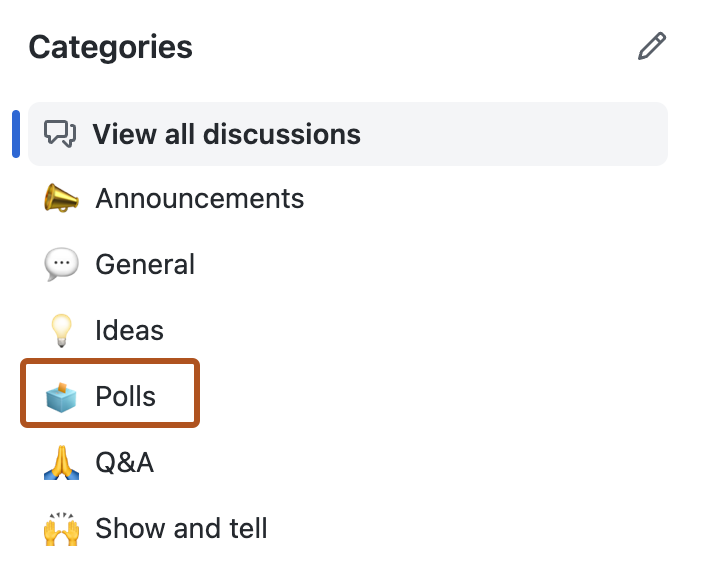
Na lista de categorias, clique em Votações.
-
Com o botão direito, clique em Nova discussão.
-
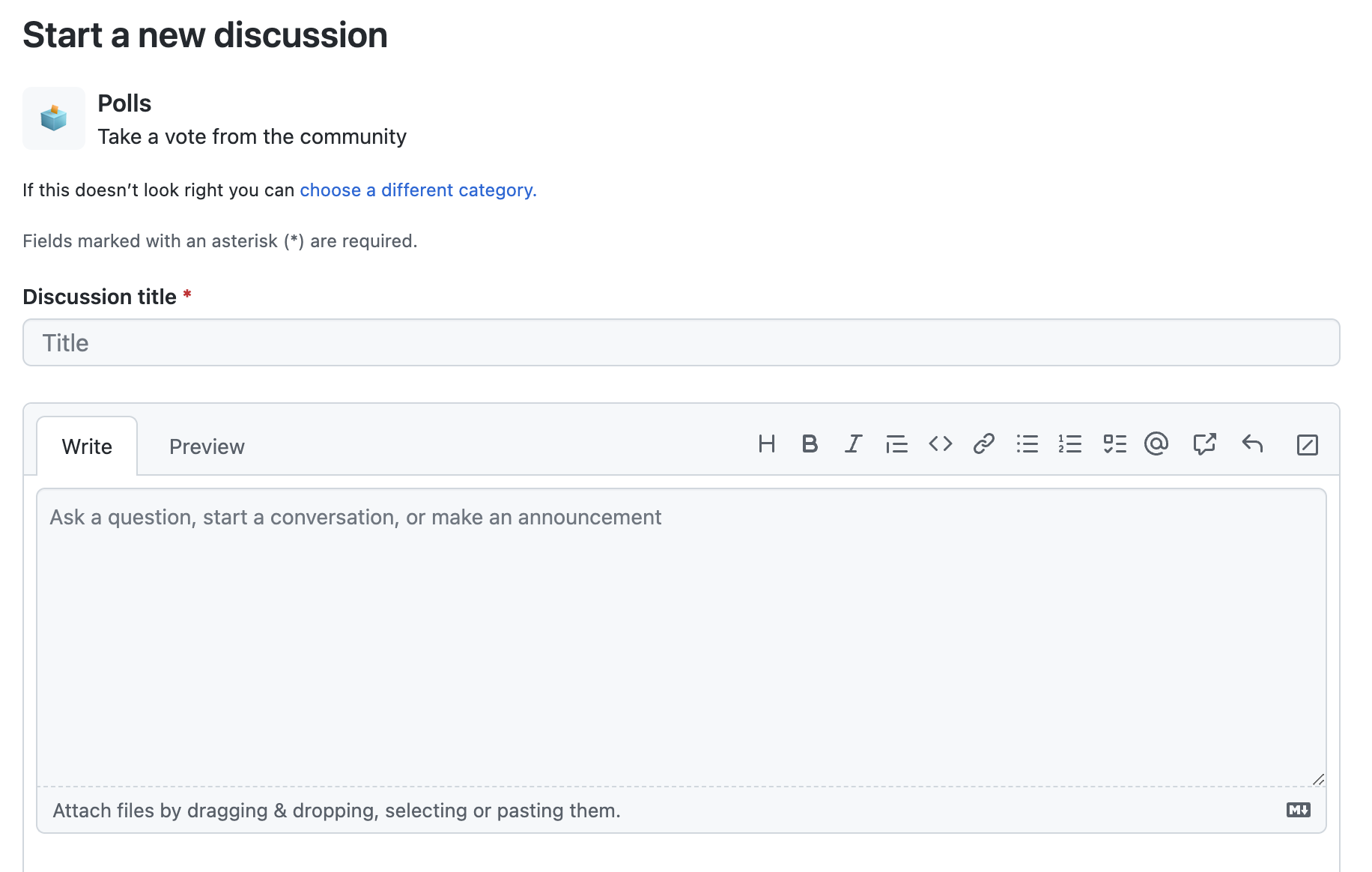
Em "Título da discussão", digite um título e, opcionalmente, em "Gravar", digite um corpo para sua votação.
-
Em "Pergunta de votação", digite uma pergunta para sua votação.
-
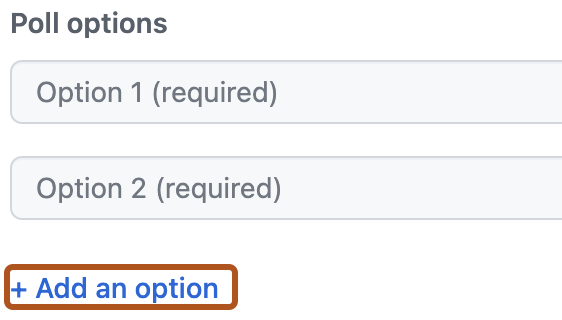
Em "Opções de votação", digite pelo menos duas opções para sua votação.
-
Opcionalmente, para adicionar uma opção de sondagem extra, clique em Add an option.
-
Clique em Iniciar votação.


Marcar um comentário como uma resposta
Autores de discussões e usuários com função de triagem ou superior em um repositório podem marcar um comentário como a resposta a uma discussão nesse repositório. Da mesma forma, autores de discussão e usuários com a função de triagem ou maior para o repositório de origem para discussões da organização podem marcar um comentário como a resposta a uma discussão na organização.
Você pode marcar um comentário na discussão como uma resposta para a discussão se uma discussão estiver dentro de uma categoria que aceita respostas. Para saber mais, confira Sobre discussões.
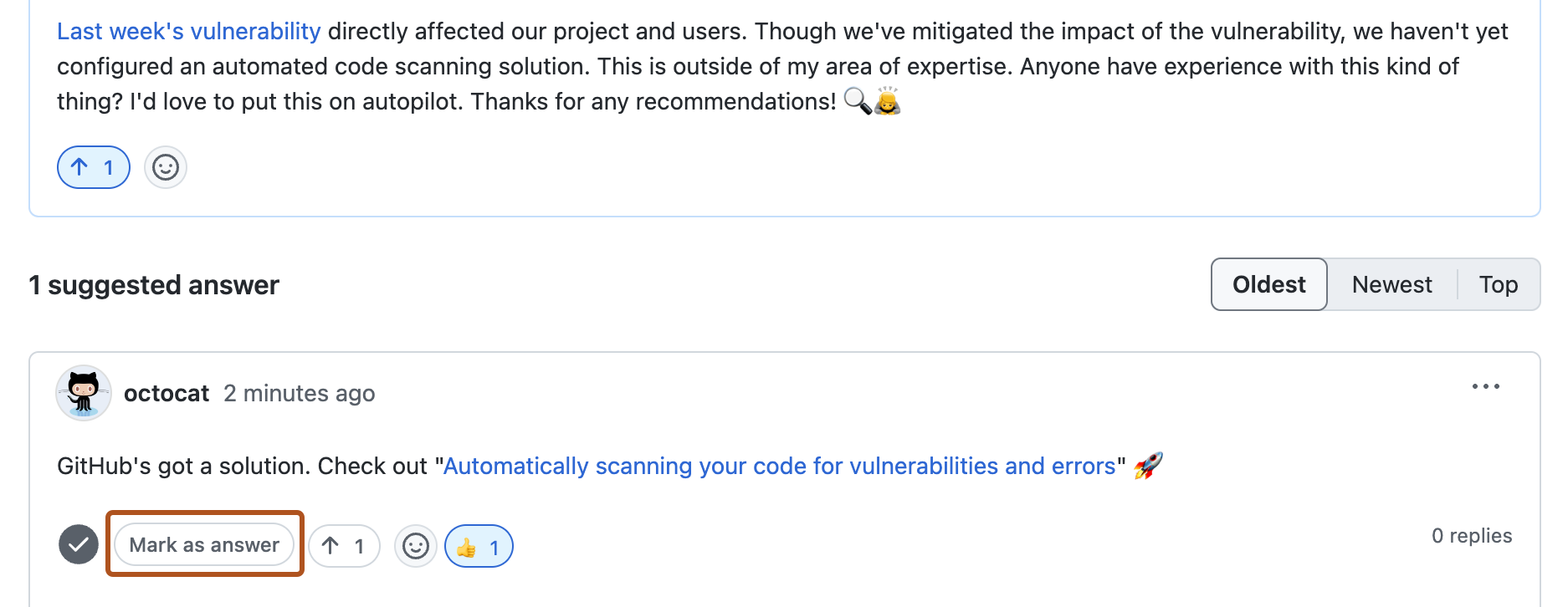
Quando você marcar uma pergunta como resposta, GitHub destacará o comentário e responderá ao comentário para ajudar os visitantes a encontrar rapidamente a resposta.

Você também pode marcar um comentário encadeado (ou seja, uma resposta a um comentário) como resposta para uma discussão. Você não pode marcar um comentário minimizado como resposta para uma discussão.
-
Em GitHub, navegue até a página principal do repositório ou organização.
-
No nome do repositório ou da organização, clique em Discussions.
-
Na lista de discussões, clique na discussão não respondida que você deseja marcar como respondida.

-
Na discussão, encontre o comentário que deseja marcar como resposta.
-
Abaixo do comentário, clique em Marcar como resposta.
-
Opcionalmente, para desmarcar um comentário como resposta, clique em Desmarcar como resposta.


Votar a favor de uma discussão
É possível votar a favor de discussões para dar mais visibilidade a tópicos importantes e classificar as discussões para ver quais foram as mais votadas. Para obter mais informações sobre as discussões de classificação, confira Colaboração com mantenedores usando as discussões.
-
Em GitHub, acesse a página principal do repositório.
-
No nome do repositório ou da organização, clique em Discussions.
-
Na lista de discussões, encontre a discussão em que você deseja votar.
-
À esquerda da discussão, clique na seta de voto a favor.

-
Opcionalmente, clique na seta de voto a favor novamente para remover seu voto.

Votar a favor de um comentário
É possível votar a favor de comentários de alto nível em discussões e classificar os comentários de alto nível para ver quais foram mais votados. Para obter mais informações sobre os comentários de classificação, confira Colaboração com mantenedores usando as discussões.
-
Em GitHub, acesse a página principal do repositório.
-
No nome do repositório ou da organização, clique em Discussions.
-
Na lista de discussões, clique na discussão que você deseja visualizar.
-
Na discussão, encontre um comentário de alto nível em que você deseja dar um voto positivo.
-
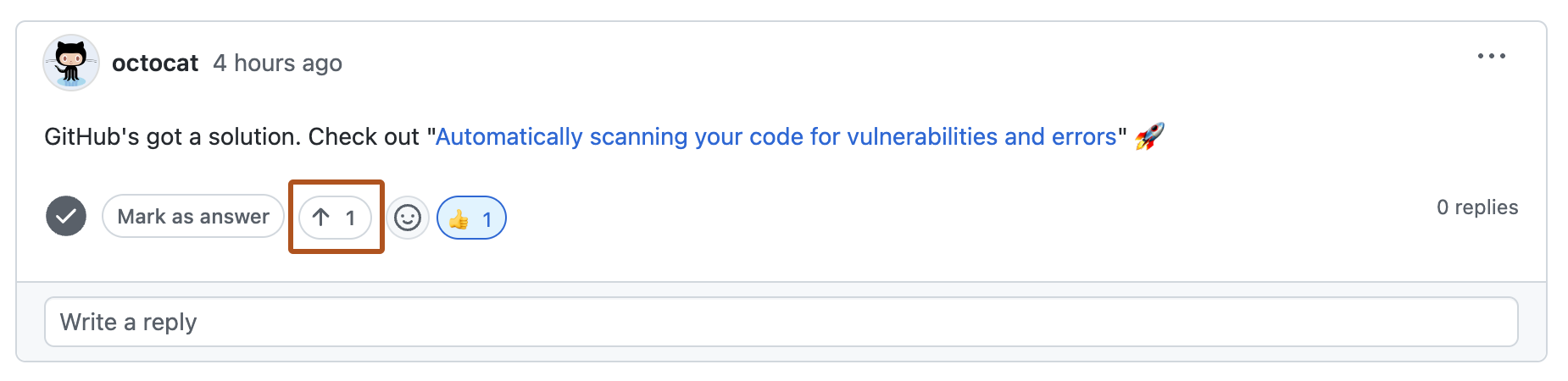
Clique na seta de voto a favor na parte inferior esquerda do comentário.
-
Opcionalmente, clique na seta de voto a favor novamente para remover seu voto.
