Sobre as notificações em GitHub Desktop
GitHub Desktop mostrará uma notificação do sistema para eventos que ocorrem no repositório selecionado no momento. As notificações serão mostradas quando:
- Houve falha nas verificações de pull request.
- Uma revisão de solicitação de pull for deixada com um comentário, uma aprovação ou alterações solicitadas.
Ao clicar na notificação, o foco do aplicativo mudará para GitHub Desktop e fornecerá informações mais detalhadas.
Notificações sobre falhas de validação de pull request
Quando forem feitas alterações em um branch de solicitação de pull, você receberá uma notificação do sistema se as verificações falharem.
Ao clicar na notificação, uma caixa de diálogo com detalhes sobre as verificações será exibida. Depois de examinar por que as verificações falharam, você pode executar novamente as verificações ou alternar rapidamente para o branch de solicitação de pull para começar a corrigir os erros. Para saber mais, confira Exibir e executar novamente verificações no GitHub Desktop.
Notificações para revisões de pull request
GitHub Desktop será exibida uma notificação do sistema quando um colega de equipe tiver aprovado, comentado ou solicitado alterações em sua solicitação de pull. Para saber mais sobre revisões de pull request, confira Revisões de pull request.
Clicar na notificação mudará o foco do aplicativo para GitHub Desktop e fornecerá mais contexto sobre o comentário de revisão do pull request.
Habilitar notificações
Se as notificações do sistema estiverem desabilitadas para GitHub Desktop, você poderá seguir as etapas abaixo para ativá-las.
-
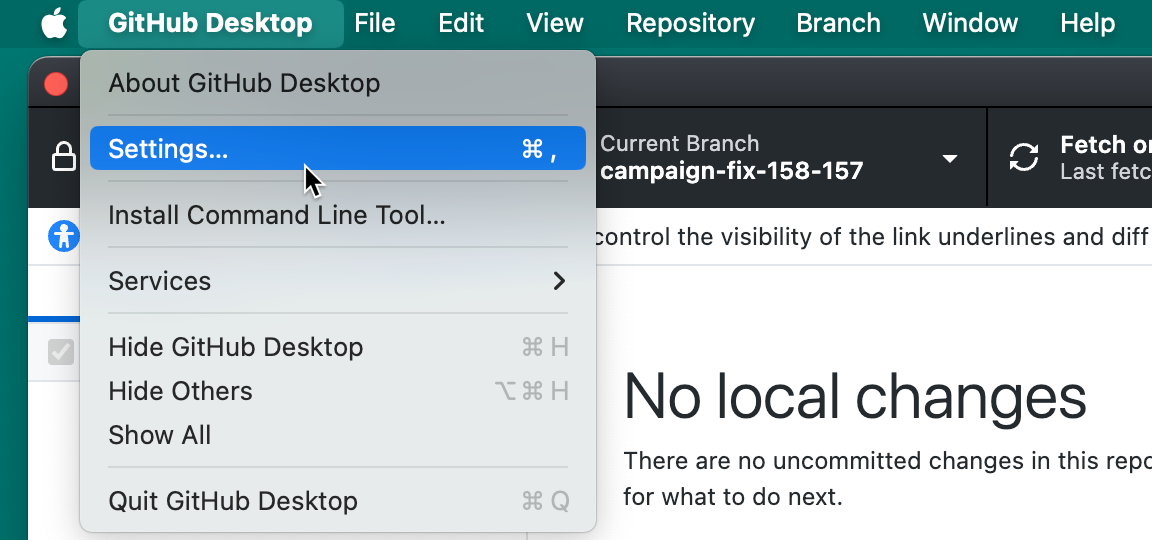
Na barra de menus, selecione GitHub Desktop e selecione Configurações.
-
Na janela “Configurações”, no painel “Notificações”, selecione Habilitar notificações.
-
No campo de descrição "Habilitar notificações", clique no link Configurações de notificação para abrir o painel "Notificações" na janela "Configurações do sistema" do macOS.
-
Na lista "Notificações do Aplicativo", selecione GitHub Desktop.
-
Clique em Permitir Notificações.

Para obter mais informações sobre notificações no macOS, veja Use notificações em seu Mac.
-
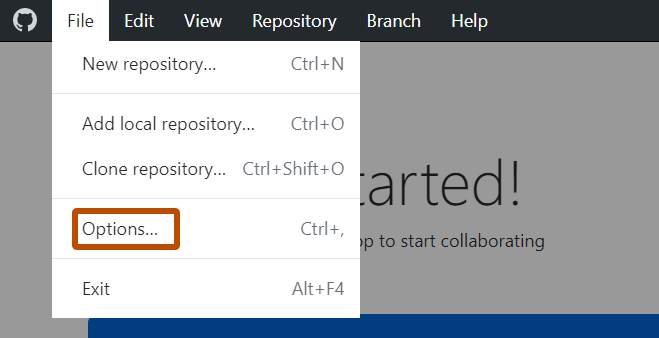
Use o menu Arquivo e clique em Opções.
-
Nas janelas "Opções", no painel "Notificações", selecione Habilitar notificações.
-
No campo de descrição "Habilitar notificações", clique no link Configurações de notificação para abrir o painel "Notificações" na janela "Configurações" do Windows.
-
Em "Notificações", para habilitar notificações para Windows, clique em Ativado.
-
Em "Notificações de aplicativos e outros remetentes", localize "GitHub Desktop" na lista de aplicativos e clique em Ativar.

Para obter mais informações sobre notificações do sistema no Windows, confira Alterar as configurações de notificação no Windows.