Introdução
Você pode configurar Copilot code review para examinar solicitações de pull automaticamente. Para obter uma visão geral das revisões automáticas de pull request, consulte Sobre a revisão do código do GitHub Copilot.
Configurar a revisão automática de código para suas pull requests
Observação
Isso só estará disponível se você estiver em um dos planos Copilot Pro, Copilot Pro+ ou Copilot Max.
-
No canto superior direito de qualquer página, clique na sua foto de perfil e em Copilot settings.
-
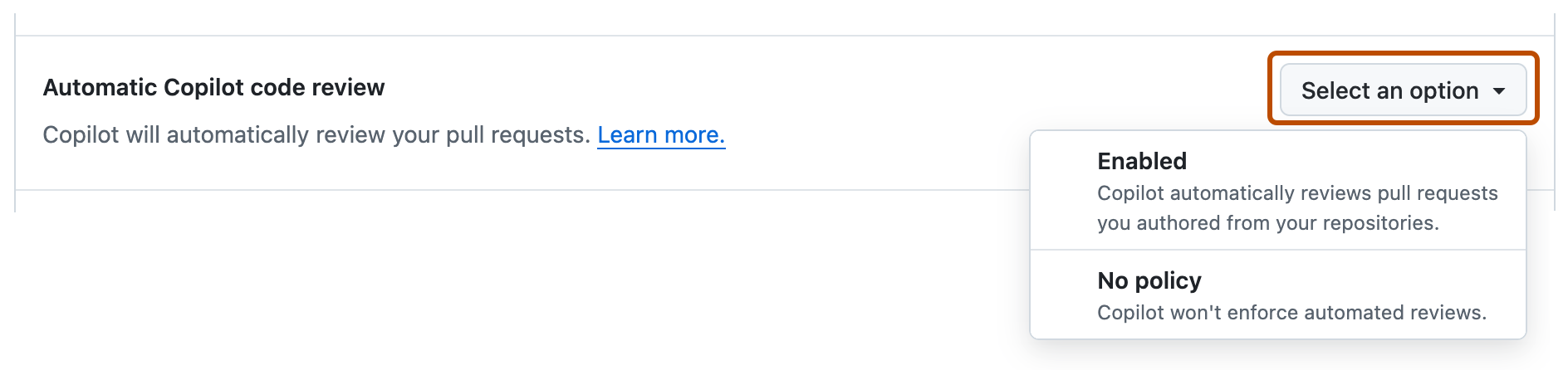
Encontre a opção Automático Copilot code review e clique no botão de lista suspensa.
-
No menu suspenso, selecione Habilitado.

Configuração da revisão automática para um único repositório
-
Em GitHub, acesse a página principal do repositório.
-
No nome do repositório, clique em Settings. Caso não consiga ver a guia "Configurações", selecione o menu suspenso , clique em Configurações.

-
Na barra lateral esquerda, em "Código e automação", clique em Regras e em Conjuntos de regras.

-
Clique em Novo conjunto de regras.
-
Clique em Novo conjunto de regras de branch.
-
Em "Nome do conjunto de regras", digite um nome para o conjunto de regras.
-
Para ativar o conjunto de regras, em "Status de Imposição", selecione Ativo.
-
Em "Branches de destino", clique em Adicionar destino e escolha uma das opções. Por exemplo, Incluir branch padrão ou Incluir todos os branches.
-
Em "Branches de destino", clique em Adicionar destino e escolha uma das opções de destino.
-
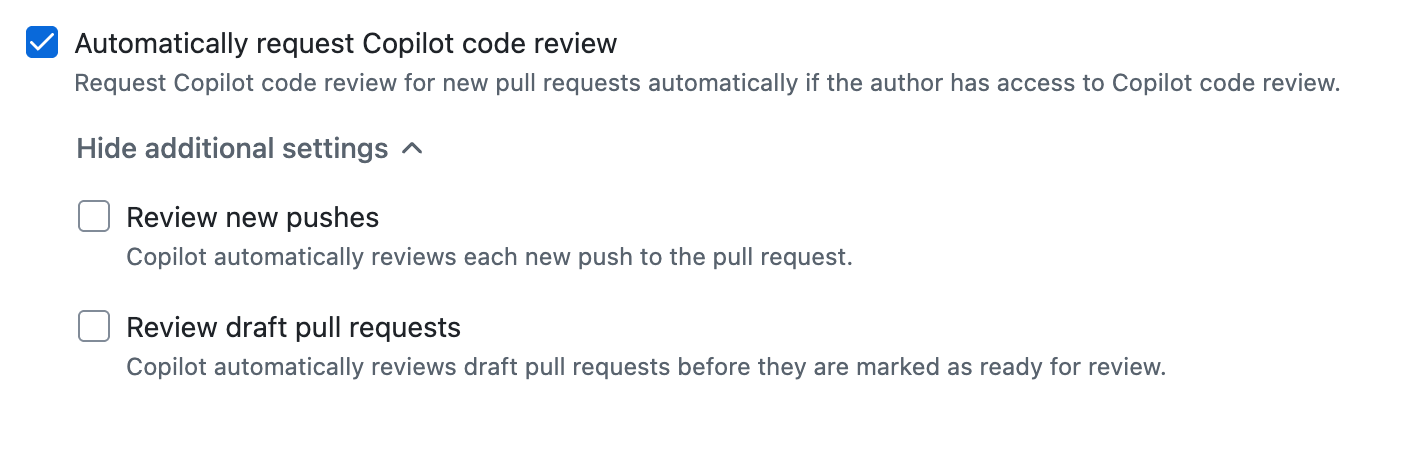
Em "Regras de branch", selecione Solicitar automaticamente Copilot code review.
Isso expande um conjunto de opções subsidiárias.
-
Opcionalmente, se você quiser que o Copilot examine todos os novos pushes para a pull request, selecione Examinar novos pushes.
Se essa opção não estiver selecionada, o Copilot examinará a pull request apenas uma vez.
-
Opcionalmente, se você quiser que o Copilot examine as pull requests enquanto ainda são rascunhos, selecione Revisar pull requests em rascunho.
Essa pode ser uma opção útil para capturar erros antecipadamente, antes de solicitar uma revisão humana.
-
Na parte inferior da página, clique em Criar.


Configuração da revisão automática para repositórios em uma organização
-
No canto superior direito de GitHub, clique na foto de perfil e clique em Your organizations.
-
Selecione uma organização clicando nela.
-
No nome da organização, clique em Settings. Caso não consiga ver a guia "Configurações", selecione o menu suspenso , clique em Configurações.

-
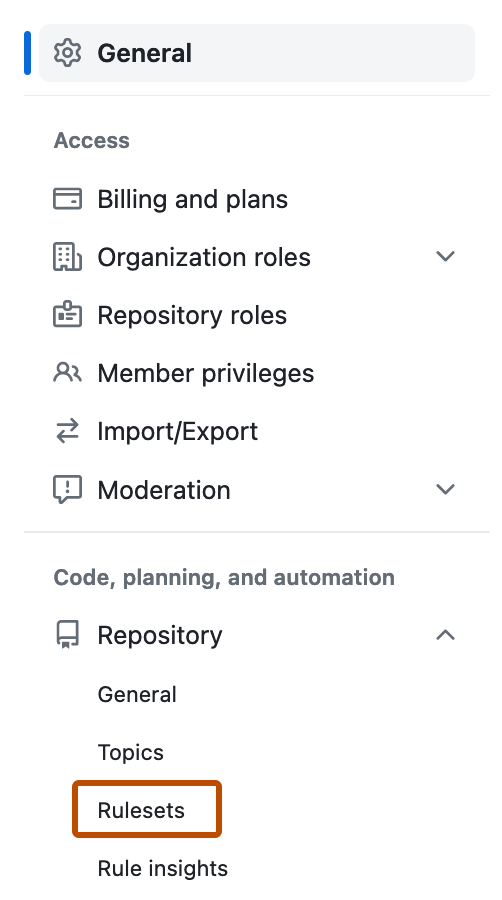
Na barra lateral, em "Código, planejamento e automação", clique em Repositório e clique em Conjuntos de Regras.
-
Clique em Novo conjunto de regras.
-
Clique em Novo conjunto de regras de branch.
-
Em "Nome do conjunto de regras", digite um nome para o conjunto de regras.
-
Para ativar o conjunto de regras, em "Status de Imposição", selecione Ativo.
-
Em "Repositórios de destino", clique em Adicionar destino e escolha Incluir por padrão ou Excluir por padrão.
-
Digite um padrão que corresponda aos nomes de repositório que você deseja direcionar, por exemplo,
*featurepara corresponder a todos os repositórios com nomes que terminam emfeature.Para obter a sintaxe de correspondência de padrões, consulte Criar conjuntos de regras para repositórios na sua organização.
-
Clique em Adicionar padrão de inclusão ou Adicionar padrão de exclusão.
-
Repita para quaisquer padrões adicionais.
Observação
Você pode adicionar vários critérios de direcionamento ao mesmo conjunto de regras. Os padrões de exclusão são aplicados após os padrões de inclusão. Por exemplo, você pode incluir todos os repositórios que correspondam ao padrão
*cat*e excluir especificamente um repositório que corresponda ao padrãonot-a-cat. -
Em "Branches de destino", clique em Adicionar destino e escolha uma das opções de destino.
-
Em "Regras de branch", selecione Solicitar automaticamente Copilot code review.
Isso expande um conjunto de opções subsidiárias.
-
Opcionalmente, se você quiser que o Copilot examine todos os novos pushes para a pull request, selecione Examinar novos pushes.
Se essa opção não estiver selecionada, o Copilot examinará a pull request apenas uma vez.
-
Opcionalmente, se você quiser que o Copilot examine as pull requests enquanto ainda são rascunhos, selecione Revisar pull requests em rascunho.
Essa pode ser uma opção útil para capturar erros antecipadamente, antes de solicitar uma revisão humana.
-
Na parte inferior da página, clique em Criar.


Configurando o nível de esforço de revisão para uma organização
Você pode definir o nível de esforço de revisão padrão que Copilot code review usa para revisões automáticas nos níveis da organização e do repositório. As configurações do repositório substituem os padrões da organização. Para obter uma visão geral dos níveis de esforço de revisão, consulte Sobre a revisão do código do GitHub Copilot.
-
No canto superior direito de GitHub, clique na foto de perfil e clique em Your organizations.
-
Selecione uma organização clicando nela.
-
No nome da organização, clique em Settings. Caso não consiga ver a guia "Configurações", selecione o menu suspenso , clique em Configurações.
-
Na barra lateral, em "Código, planejamento e automação", clique Copilot e, em seguida, revisão de código.
-
Ao lado de "Examinar o nível de esforço", selecione o nível de esforço padrão para revisões automáticas em repositórios em sua organização.
- Lite: Revisão padrão.
- Balanceado: análise mais profunda de lógica complexa, código sensível à segurança e alterações entre serviços.
As revisões balanceadas usam mais AI credits e podem consumir marginalmente mais GitHub Actions minutos. Para obter mais informações sobre o custo dos níveis de esforço de revisão, consulte Sobre a revisão do código do GitHub Copilot.
Configurando o nível de esforço de revisão para um repositório
Você pode substituir o padrão definido pela organização e configurar um nível padrão diferente de esforço de revisão para revisões automáticas em um repositório.
-
Em GitHub, acesse a página principal do repositório.
-
No nome do repositório, clique em Settings. Caso não consiga ver a guia "Configurações", selecione o menu suspenso , clique em Configurações.
-
Na barra lateral, em "Código, planejamento e automação", clique Copilot e, em seguida, revisão de código.
-
Ao lado de "Examinar o nível de esforço", selecione o nível de esforço para revisões automáticas neste repositório.
- Lite: Revisão padrão.
- Balanceado: análise mais profunda de lógica complexa, código sensível à segurança e alterações entre serviços.
As revisões equilibradas usam mais AI credits e podem consumir marginalmente mais GitHub Actions minutos. Para obter mais informações sobre o custo dos níveis de esforço de revisão, consulte Sobre a revisão do código do GitHub Copilot.