알림 정보 GitHub Desktop
GitHub Desktop 는 현재 선택한 리포지토리에서 발생하는 이벤트에 대한 시스템 알림을 표시합니다. 알림은 다음과 같은 경우에 표시됩니다.
- 끌어오기 요청 검사에 실패했습니다.
- 끌어오기 요청 검토에는 주석, 승인 또는 요청된 변경 사항이 추가됩니다.
알림을 클릭하면 애플리케이션 포커스가 GitHub Desktop 전환되고 자세한 정보가 제공됩니다.
끌어오기 요청 검사 실패에 대한 알림
끌어오기 요청 분기를 변경하면, 검사 실패 시 시스템 알림이 표시됩니다.
알림을 클릭하면 검사 세부 정보가 포함된 대화 상자가 표시됩니다. 검사가 실패한 이유를 검토한 후에는 검사를 다시 실행하거나, 끌어오기 요청 분기로 신속하게 전환하여 오류 수정을 시작할 수 있습니다. 자세한 내용은 GitHub Desktop에서 검사 보기 및 다시 실행을(를) 참조하세요.
끌어오기 요청 검토 알림
GitHub Desktop는 팀 동료가 내 끌어오기 요청에 승인하거나, 댓글을 남기거나, 변경을 요청하면 시스템 알림을 띄웁니다. 끌어오기 요청 검토에 관한 자세한 내용은 끌어오기 요청 검토을(를) 참조하세요.
알림을 클릭하면 애플리케이션 포커스가 GitHub Desktop로 전환되고, 끌어오기 요청 검토 댓글에 대한 추가 컨텍스트가 제공됩니다.
알림 활성화
GitHub Desktop의 시스템 알림이 비활성화된 경우 아래 단계에 따라 활성화할 수 있습니다.
-
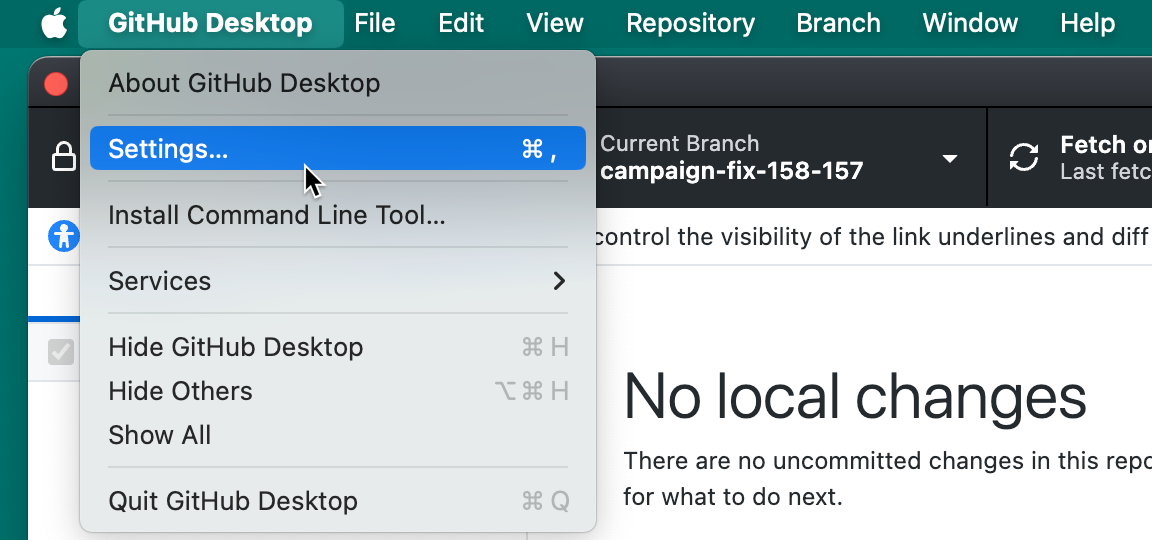
메뉴 바에서 GitHub Desktop 을 선택하고 Settings을 클릭합니다.
-
"설정" 창의 "알림" 창에서 Enable notifications을 선택하세요.
-
‘알림 사용’ 설명 필드에서, 알림 설정 링크를 선택하여 macOS ‘시스템 설정’ 창에서 ‘알림’ 창을 여세요.
-
"애플리케이션 알림" 목록에서 .를 선택합니다 GitHub Desktop.
-
알림 허용을 클릭합니다.

macOS 시스템 알림에 대한 자세한 내용은 Mac에서 알림 사용을 참조하세요.
-
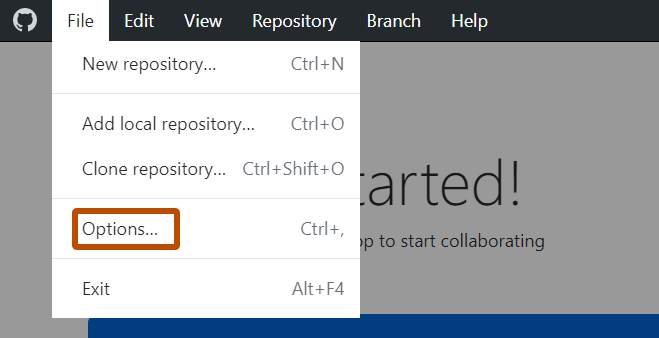
파일 메뉴에서 옵션을 클릭합니다.
-
‘옵션’ 창의 ‘알림’ 창에서 알림 사용을 선택하세요.
-
‘알림 사용’ 설명 필드에서, 알림 설정 링크를 선택하여 Windows ‘설정’ 창에서 ‘알림’ 창을 여세요.
-
‘알림’에서 Windows에 대한 알림을 사용하도록 설정하려면, 켜기를 선택하세요.
-
"앱 및 기타 보낸 사람의 알림"에서 애플리케이션 목록에서 "GitHub Desktop"를 찾고 단추를 클릭합니다.

Windows 시스템 알림에 대한 자세한 내용은 Windows에서의 알림 설정 변경을 참조하세요.