À propos de la synchronisation de branche
Vous pouvez synchroniser votre branche locale avec le référentiel distant en extrayant toutes les validations qui ont été ajoutées à la branche GitHub depuis la dernière synchronisation. Si vous effectuez des commits à partir d’un autre appareil ou si plusieurs personnes contribuent à un projet, vous devez synchroniser votre branche locale pour la maintenir à jour.
Lorsque vous effectuez un pull vers votre branche locale, vous ne faites que mettre à jour votre copie locale du dépôt. Pour mettre à jour votre branche sur GitHub, vous devez pousser vos modifications. Pour plus d’informations, consultez « Poussée de changements vers GitHub à partir de GitHub Desktop ».
Pour ajouter des changements d’une branche à une autre, vous pouvez fusionner les branches. Pour appliquer des modifications à votre branche à partir d’une autre branche dans le même référentiel, vous pouvez fusionner l’autre branche dans votre branche sur GitHub Desktop. Pour demander que les modifications de votre branche soient fusionnées dans une autre branche, dans le même référentiel ou dans un autre référentiel du réseau, vous pouvez créer une demande de tirage (pull request) sur GitHub Desktop. Pour plus d’informations, consultez Fusion d’une autre branche avec votre branche de projet et Requêtes de tirage.
Certains workflows ont besoin ou bénéficient d’un rebasage au lieu d’une fusion. Le rebasage vous permet d’effectuer la réorganisation, la modification ou le squash des commits de manière groupée. Pour plus d’informations, consultez À propos de git rebase et Rebasage de votre branche de projet sur une autre branche.
Tirage vers votre branche locale à partir du dépôt distant
-
Dans GitHub Desktop, utilisez la liste déroulante Current Branch , puis sélectionnez la branche locale à mettre à jour.
-
Pour rechercher des commits dans la branche distante, cliquez sur Récupérer origin.

-
Pour tirer des commits de la branche distante, cliquez sur Tirer origin ou Tirer origin avec rebasage.

-
Résolvez les conflits de fusion à votre guise, à l’aide d’un éditeur de texte, de la ligne de commande ou d’un autre outil. Pour plus d’informations, consultez « Fusionner et fermer des pull requests ».


Fusion d’une autre branche avec votre branche de projet
-
Dans GitHub Desktop, cliquez sur Canal actuel.

-
Cliquez sur Choisir une branche à fusionner dans BRANCH.

-
Cliquez sur la branche à fusionner dans la branche actuelle, puis sur Fusionner BRANCH dans BRANCH.
Remarque
S’il y a des conflits de fusion, GitHub Desktop vous avertira au-dessus du bouton Fusionner BRANCH dans BRANCH. Vous ne pourrez pas fusionner les branches tant que vous n’aurez pas résolu tous les conflits.
-
Pour envoyer (push) vos modifications locales vers le dépôt distant, dans la barre du dépôt, cliquez sur Envoyer l’origine.


Rebaser votre branche de projet sur une autre branche
-
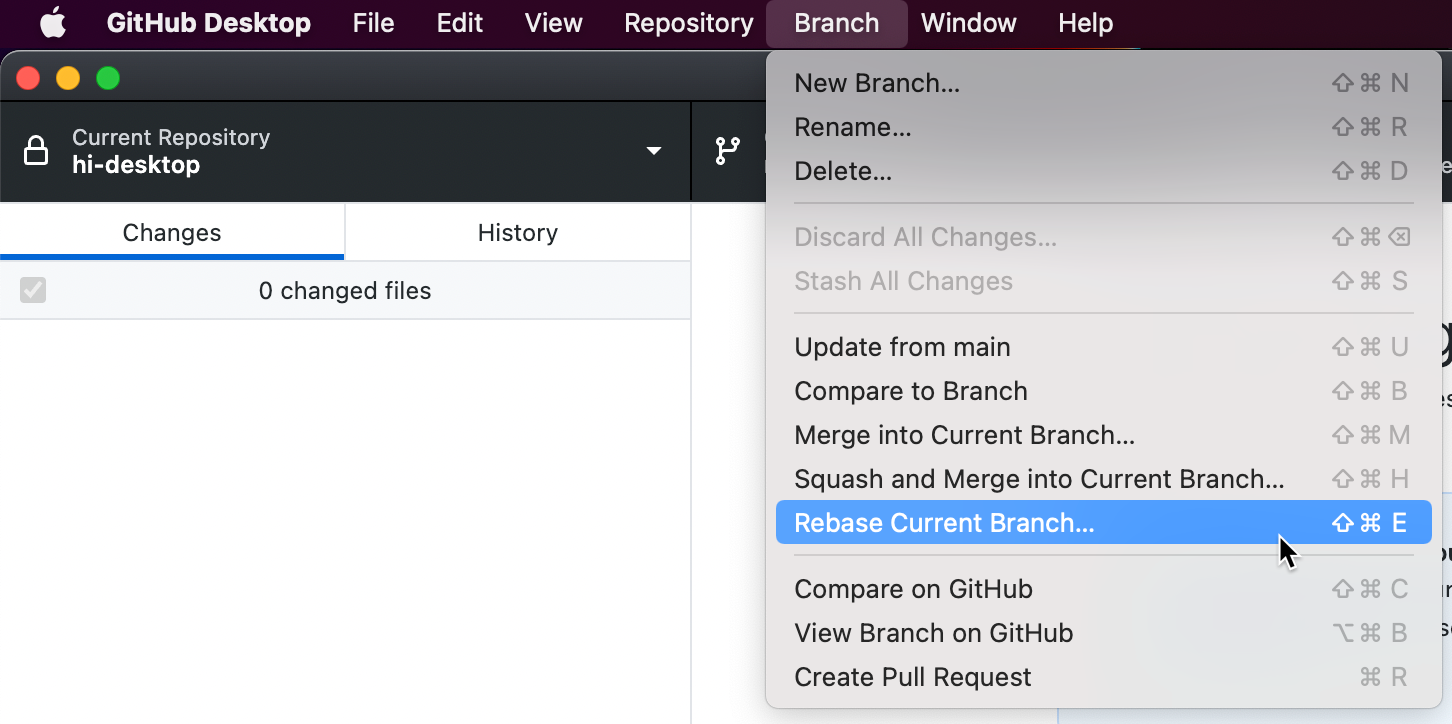
Dans la barre de menus, sélectionnez Branche et cliquez sur Rebaser la branche actuelle.

-
Cliquez sur la branche à rebaser dans la branche actuelle, puis sur Rebaser.
-
Si vous êtes sûr de vouloir rebaser, cliquez sur Commencer le rebasage.
-
Résolvez les conflits de fusion à votre guise, à l’aide d’un éditeur de texte, de la ligne de commande ou d’un autre outil. Pour plus d’informations, consultez « Fusionner et fermer des pull requests ».
-
Pour pousser vos changements locaux, cliquez sur Forcer la poussée vers origin.


Squash et fusion d’une autre branche dans votre branche de projet
-
Dans la barre de menus, sélectionnez Branche et cliquez sur Effectuer un squash et une fusion dans la branche actuelle.


-
Dans la fenêtre "Squash and merge", cliquez sur la branche que vous souhaitez fusionner avec la branche actuelle, puis cliquez sur Squash and merge.
Remarque
S’il existe des conflits de fusion, GitHub Desktop vous avertira au-dessus du bouton Squash and merge. Vous ne pourrez pas effectuer un squash et une fusion de la branche tant que vous n’aurez pas résolu tous les conflits.
-
Pour envoyer (push) vos modifications locales vers le dépôt distant, dans la barre du dépôt, cliquez sur Envoyer l’origine.


Lectures supplémentaires
- glossaire GitHub dans le GitHub glossaire
- glossaire GitHub dans le GitHub glossaire
- glossaire GitHub dans le GitHub glossaire