Choisissez parmi une sélection de modèles, chacun avec ses propres atouts. Vous aurez peut-être un modèle favori que vous aimez utiliser, ou vous préférerez peut-être utiliser un modèle particulier pour vous renseigner sur un sujet spécifique.
Pour afficher les modèles disponibles par client, consultez Modèles IA pris en charge dans GitHub Copilot.
Remarque
Différents modèles consomment AI credits à des rythmes différents en fonction du prix des jetons. Pour plus d’informations, consultez Modèles et tarification pour GitHub Copilot.
Copilot vous permet de changer de modèle au cours d’une conversation et d’utiliser le modèle alternatif pour générer des réponses à vos prompts.
Si vous accédez à Copilot Chat via un abonnement Copilot Business ou Copilot Enterprise, votre organisation ou entreprise doit permettre aux membres de passer à un autre modèle. Voir Gestion des stratégies et des fonctionnalités pour GitHub Copilot dans votre organisation ou Gestion des stratégies et fonctionnalités pour GitHub Copilot dans votre entreprise.
La modification du modèle utilisé par Copilot Chat n’affecte pas le modèle utilisé pour Copilot les suggestions inline. Consultez Modification du modèle IA des suggestions en ligne de GitHub Copilot.
Limitations des modèles IA pour Copilot Chat
Les versions expérimentales en préversion des modèles peuvent ne pas interagir correctement avec tous les filtres, y compris le paramètre permettant de bloquer les suggestions correspondant à du code public (voir Gestion des stratégies de GitHub Copilot en tant qu’abonné individuel).
Modification du modèle IA
Ces instructions concernent Copilot sur le site web GitHub. Pour obtenir des instructions sur d'autres clients, cliquez sur l'onglet approprié en haut de cette page.
Remarque
Si vous utilisez Copilot Extensions, ils peuvent remplacer le modèle que vous sélectionnez.
Si vous accédez à Copilot Chat via un abonnement Copilot Business ou Copilot Enterprise, votre organisation ou entreprise doit permettre aux membres de passer à un autre modèle. Voir Gestion des stratégies et des fonctionnalités pour GitHub Copilot dans votre organisation ou Gestion des stratégies et fonctionnalités pour GitHub Copilot dans votre entreprise.
-
En haut à droite de n’importe quelle page GitHub, cliquez sur l’icône .

-
En bas de Copilot Chat, sélectionnez le menu déroulant CURRENT-MODEL , puis cliquez sur le modèle IA de votre choix.
-
Si vous le souhaitez, après avoir envoyé une invite, vous pouvez régénérer la même invite à l’aide d’un autre modèle en cliquant sur l’icône de nouvelle tentative () sous la réponse. La nouvelle réponse utilisera le modèle que vous avez sélectionné et conservera le contexte complet de la conversation.

Modification du modèle IA
Ces instructions concernent Visual Studio Code. Pour obtenir des instructions sur d'autres clients, cliquez sur l'onglet approprié en haut de cette page.
Remarque
- Si vous utilisez Copilot Extensions, ils peuvent remplacer le modèle que vous sélectionnez.
- Les versions expérimentales préliminaires des modèles peuvent ne pas fonctionner correctement avec tous les filtres, y compris le paramètre permettant de bloquer les suggestions correspondant au code public (consultez Gestion des stratégies de GitHub Copilot en tant qu’abonné individuel).
- Ouvrez Copilot Chat en cliquant sur l’icône dans la barre de titre de Visual Studio Code.
- En bas de la vue de conversation, sélectionnez le menu déroulant CURRENT-MODEL , puis cliquez sur le modèle IA de votre choix.
Remarque
Si vous sélectionnez Auto, Copilot auto model selection sélectionnez le meilleur modèle en fonction de la disponibilité et pour réduire la limitation du débit. Consultez À propos de Copilotauto model selection.
Ajouter d'autres modèles
Vous pouvez développer les options de modèle disponibles pour alimenter Copilot Chat. Vous pouvez ajouter des modèles à partir de :
- Un fournisseur de modèles—tel qu'Anthropic, Gemini, OpenAI et d'autres.
- La boîte à outils IA pour Visual Studio Code.
Remarque
L’utilisation de la boîte à outils d’IA pour VS Code est en préversion publique et susceptible d’être modifiée.
Prérequis
- Selon le fournisseur ou le modèle que vous choisissez, vous devrez peut-être fournir une clé API, ou un ID de modèle, à partir du fournisseur ou d’un GitHubpersonal access token (PAT).
- Pour ajouter des modèles à partir de AI Toolkit pour Visual Studio Code, vous devez installer l’extension AI Toolkit.
- Si vous utilisez un forfait Copilot Business ou Copilot Enterprise et souhaitez utiliser des modèles tiers dans un IDE pris en charge, la politique Bring Your Own Language Model Key in Select IDEs doit être activée. Pour plus d’informations, consultez Gestion des stratégies et des fonctionnalités pour GitHub Copilot dans votre organisation ou Gestion des stratégies et fonctionnalités pour GitHub Copilot dans votre entreprise.
Ajouter des modèles
-
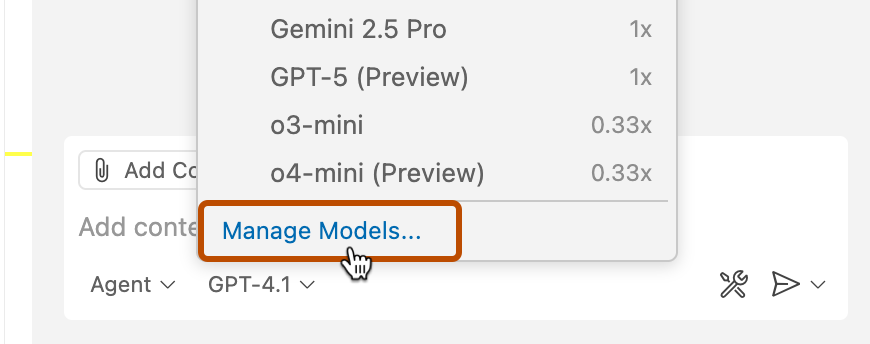
Dans la vue Copilot de discussion, cliquez sur le menu déroulant CURRENT-MODEL.
-
Cliquez sur Gérer les modèles.
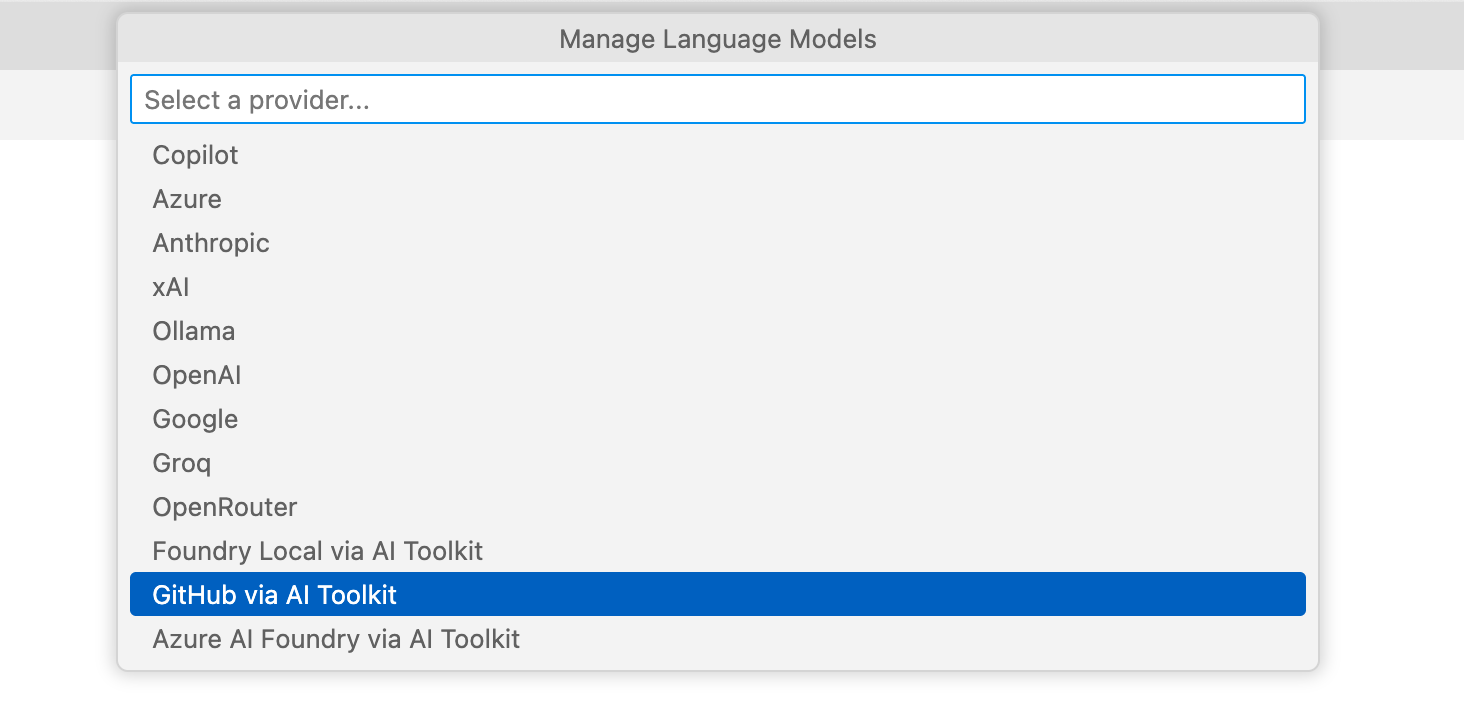
La liste des fournisseurs est affichée.
Si vous avez installé AI Toolkit, les fournisseurs supplémentaires, ajoutés via AI Toolkit, sont également répertoriés.
-
Cliquez sur le fournisseur dont vous souhaitez ajouter le ou les modèles.
-
Selon le fournisseur que vous avez sélectionné, vous pouvez être invité à entrer un GitHub PAT, une clé API pour le fournisseur ou un ID de modèle pour un modèle spécifique.
Saisissez les informations requises, puis appuyez sur Entrée.
Une liste de modèles disponibles s'affiche.
-
Sélectionnez le ou les modèles que vous souhaitez ajouter, puis cliquez sur OK.


Les modèles que vous avez sélectionnés sont désormais disponibles dans le sélecteur de modèles de l'affichage du chat.
Si vous avez ajouté un modèle depuis un fournisseur via AI Toolkit, la première fois que vous utilisez le modèle, vous serez invité à le télécharger. Il se peut également que vous soyez invité à vous authentifier auprès du fournisseur.
Conseil
Si vous utilisez déjà la conversation avec auto model selection, vous devez démarrer une nouvelle session de conversation pour changer de modèle. Pour démarrer une nouvelle session, en haut à droite de l’affichage conversation, cliquez sur nouvelle conversation.
Modification du modèle IA
Ces instructions concernent Visual Studio. Pour obtenir des instructions sur d'autres clients, cliquez sur l'onglet approprié en haut de cette page.
Pour utiliser plusieurs modèles Copilot Chat, vous devez utiliser Visual Studio la version 2022 17.12 ou ultérieure. Consultez la Visual Studio page des téléchargements.
Remarque
- Si vous utilisez Copilot Extensions, ils peuvent remplacer le modèle que vous sélectionnez.
- Les versions expérimentales préliminaires des modèles peuvent ne pas fonctionner correctement avec tous les filtres, y compris le paramètre permettant de bloquer les suggestions correspondant au code public (consultez Gestion des stratégies de GitHub Copilot en tant qu’abonné individuel).
- Dans la barre de Visual Studio menus, cliquez sur Affichage, puis sur GitHub Copilot Chat.
- En bas à droite de l’affichage conversation, sélectionnez le menu déroulant CURRENT-MODEL , puis cliquez sur le modèle IA de votre choix.
Remarque
Si vous sélectionnez Auto, Copilot auto model selection sélectionnez le meilleur modèle en fonction de la disponibilité et pour réduire la limitation du débit. Consultez À propos de Copilotauto model selection.
Modification du modèle IA
Ces instructions concernent les IDE JetBrains. Pour obtenir des instructions sur d'autres clients, cliquez sur l'onglet approprié en haut de cette page.
Remarque
- Si vous utilisez Copilot Extensions, ils peuvent remplacer le modèle que vous sélectionnez.
- Les versions expérimentales préliminaires des modèles peuvent ne pas fonctionner correctement avec tous les filtres, y compris le paramètre permettant de bloquer les suggestions correspondant au code public (consultez Gestion des stratégies de GitHub Copilot en tant qu’abonné individuel).
Pour les modèles de raisonnement qui prennent en charge un niveau d’effort de réflexion configurable, vous pouvez contrôler dans quelle mesure le modèle raisonne pour chaque requête.
- Cliquez sur l’icône dans la barre d’état.
- Dans le menu contextuel, cliquez sur Ouvrir GitHub Copilot Chat.
- En bas à droite de la vue de conversation, sélectionnez un modèle IA de votre choix dans le menu déroulant CURRENT-MODEL .
- Facultatif : pointez sur un modèle de raisonnement prenant en charge un niveau d’effort de raisonnement configurable.
- Dans le sous-menu Effort de réflexion , sélectionnez un niveau d’effort. Les modèles sans raisonnement n’affichent pas le sous-menu Thinking Effort.
Remarque
Si vous sélectionnez Auto, Copilot auto model selection sélectionnez le meilleur modèle en fonction de la disponibilité et pour réduire la limitation du débit. Consultez À propos de Copilotauto model selection.
Conseil
La sélection du modèle est également disponible lors de l’utilisation de Copilot dans l’Assistant IA de JetBrains. Pour plus d’informations, consultez « Utilisation de GitHub Copilot dans les IDEs JetBrains ».
Modification du modèle IA
Ces instructions concernent l'IDE Eclipse. Pour obtenir des instructions sur d'autres clients, cliquez sur l'onglet approprié en haut de cette page.
Remarque
- Si vous utilisez Copilot Extensions, ils peuvent remplacer le modèle que vous sélectionnez.
- Les versions expérimentales préliminaires des modèles peuvent ne pas fonctionner correctement avec tous les filtres, y compris le paramètre permettant de bloquer les suggestions correspondant au code public (consultez Gestion des stratégies de GitHub Copilot en tant qu’abonné individuel).
- Cliquez sur l’icône dans la barre d’état.
- Dans le menu contextuel, cliquez sur Ouvrir le chat.
- En bas à droite du panneau de chat, cliquez sur le modèle d'IA actuellement sélectionné, puis sélectionnez un modèle alternatif dans le menu contextuel.
Remarque
Si vous sélectionnez Auto, Copilot auto model selection sélectionnez le meilleur modèle en fonction de la disponibilité et pour réduire la limitation du débit. Consultez À propos de Copilotauto model selection.
Modification du modèle IA
Ces instructions concernent Xcode. Pour obtenir des instructions sur d'autres clients, cliquez sur l'onglet approprié en haut de cette page.
Pour utiliser plusieurs modèles Copilot Chat, vous devez installer l’extension GitHub Copilot Xcode. Consultez Installation de l’extension Copilot GitHub dans votre environnement.
Remarque
- Si vous utilisez Copilot Extensions, ils peuvent remplacer le modèle que vous sélectionnez.
- Les versions expérimentales préliminaires des modèles peuvent ne pas fonctionner correctement avec tous les filtres, y compris le paramètre permettant de bloquer les suggestions correspondant au code public (consultez Gestion des stratégies de GitHub Copilot en tant qu’abonné individuel).
- Pour ouvrir l’affichage de conversation, cliquez sur Éditeur dans la barre de menus, puis sur Copilot****Ouvrir la conversation. Copilot Chat s’ouvre dans une nouvelle fenêtre.
- En bas à droite de l’affichage conversation, sélectionnez le menu déroulant CURRENT-MODEL , puis cliquez sur le modèle IA de votre choix.
Remarque
Si vous sélectionnez Auto, Copilot auto model selection sélectionnez le meilleur modèle en fonction de la disponibilité et pour réduire la limitation du débit. Consultez À propos de Copilotauto model selection.
Pour aller plus loin
- Modèles de langage IA dans VS Code dans la Visual Studio Code documentation.