Puede elegir qué modelo Copilot usa para cada GitHub Desktop característica, como la generación de mensajes de confirmación y la resolución de conflictos.
También puede configurar Copilot en GitHub Desktop para usar su propio proveedor LLM (BYOK) en lugar de GitHubmodelos hospedados. Esto le permite conectarse a puntos de conexión compatibles con OpenAI, Azure OpenAI o Anthropic, incluidos modelos de ejecución local como Ollama.
Prerequisites
- Debe iniciar sesión en una GitHub cuenta con acceso a Copilot en GitHub Desktop.
- Si una organización o empresa administra el acceso, Copilot en GitHub Desktop debe estar habilitado para su cuenta.
- Tiene una clave de API o un token de portador de un proveedor de LLM compatible o tiene un modelo local en ejecución, como Ollama.
- Tiene la dirección URL base y al menos un identificador de modelo para el proveedor que desea usar.
Nota:
Los proveedores de LLM personalizados en GitHub Desktop requieren acceso a Copilot en GitHub Desktop. Para usar sus propios modelos LLM con CLI de Copilot, consulte Uso de sus propios modelos LLM en la herramienta GitHub Copilot CLI.
Tipos de proveedor admitidos
GitHub Desktop admite tres tipos de proveedor personalizados:
| Tipo de proveedor | Servicios compatibles |
|---|---|
| OpenAI/Compatible con OpenAI | OpenAI, Ollama, vLLM, Foundry Local y cualquier otro punto de conexión compatible con el formato de API seleccionado. |
| Azure | Azure OpenAI Service. |
| Antrópica | Anthropic Claude modelos. |
Configuración del proveedor
Para configurar el proveedor de modelos, agregue un proveedor personalizado en GitHub Desktop la configuración.
-
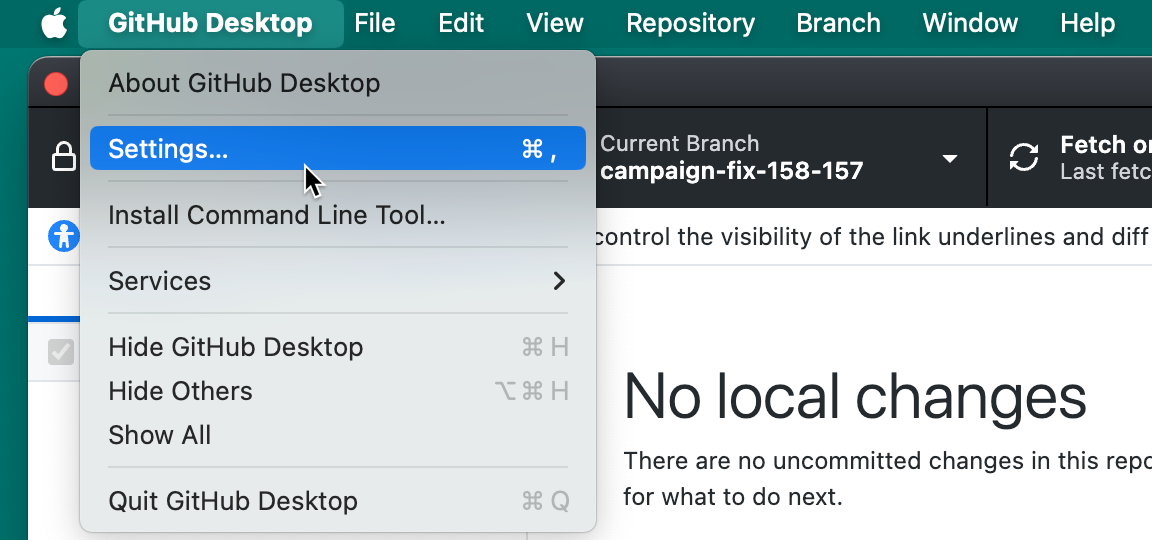
En la barra de menús, selecciona GitHub Desktop y, a continuación, haz clic en Settings.
-
En la barra lateral izquierda, haga clic en Copilot.
-
Haga clic en la pestaña Proveedores .
-
Haga clic en Agregar proveedor.
-
En Nombre, escriba un nombre para el proveedor LLM.
-
En Tipo, seleccione el tipo de proveedor.
-
En Dirección URL base, escriba la dirección URL base del punto de conexión de API del proveedor de modelos.
La dirección URL base debe ser una dirección URL HTTPS o una dirección URL HTTP que apunte al equipo local.
-
Si seleccionó OpenAI o Compatible con OpenAI, en Formato de API, seleccione el formato de API que espera el proveedor.
- Seleccione Chat Completions (valor predeterminado) para los proveedores que usan la API de OpenAI Chat Completions.
- Seleccione Respuestas (serie GPT-5) para los proveedores que usan la API de respuestas de OpenAI.
-
Si seleccionó Azure, en Versión de la API de Azure, escriba la versión de la API para su implementación.
-
Opcionalmente, en Tiempo de espera de solicitud (segundos), escriba el número de segundos GitHub Desktop que espera el proveedor para responder.
-
En Autenticación, seleccione el método de autenticación.
- Seleccione Clave de API para autenticarse con una clave de API.
- Seleccione Token de portador para autenticarse con un token de portador.
- Seleccione Ninguno solo para los puntos de conexión que no requieren credenciales.
-
Si seleccionó la clave de API o el token de portador, escriba la credencial necesaria.
-
Agregue al menos un modelo al proveedor. Para obtener más información, consulte Añadir modelos a su proveedor.
-
Haga clic en Agregar.

-
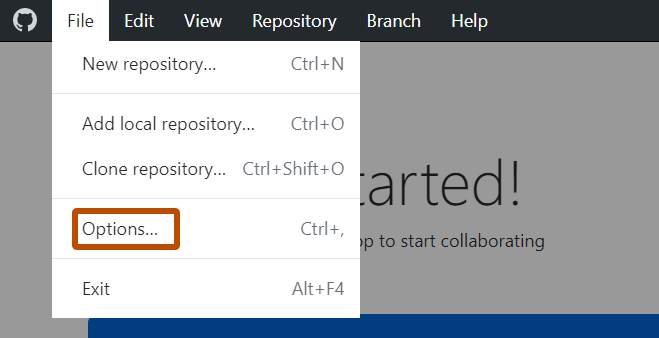
Use el menú Archivo y haga clic en Opciones.
-
En la barra lateral izquierda, haga clic en Copilot.
-
Haga clic en la pestaña Proveedores .
-
Haga clic en Agregar proveedor.
-
En Nombre, escriba un nombre para el proveedor LLM.
-
En Tipo, seleccione el tipo de proveedor.
-
En Dirección URL base, escriba la dirección URL base del punto de conexión de API del proveedor de modelos.
La dirección URL base debe ser una dirección URL HTTPS o una dirección URL HTTP que apunte al equipo local.
-
Si seleccionó OpenAI o Compatible con OpenAI, en Formato de API, seleccione el formato de API que espera el proveedor.
- Seleccione Chat Completions (valor predeterminado) para los proveedores que usan la API de OpenAI Chat Completions.
- Seleccione Respuestas (serie GPT-5) para los proveedores que usan la API de respuestas de OpenAI.
-
Si seleccionó Azure, en Versión de la API de Azure, escriba la versión de la API para su implementación.
-
Opcionalmente, en Tiempo de espera de solicitud (segundos), escriba el número de segundos GitHub Desktop que espera el proveedor para responder.
-
En Autenticación, seleccione el método de autenticación.
- Seleccione Clave de API para autenticarse con una clave de API.
- Seleccione Token de portador para autenticarse con un token de portador.
- Seleccione Ninguno solo para los puntos de conexión que no requieren credenciales.
-
Si seleccionó la clave de API o el token de portador, escriba la credencial necesaria.
-
Agregue al menos un modelo al proveedor. Para obtener más información, consulte Añadir modelos a su proveedor.
-
Haga clic en Agregar.

Adición de modelos al proveedor
Agregue los modelos que desea usar desde el proveedor. Cada modelo que agregue aparece en el selector de modelos junto con GitHublos modelos hospedados.
-
En el cuadro de diálogo Agregar proveedor personalizado o Editar proveedor personalizado , en Modelos, haga clic en Agregar modelo.
-
En Nombre para mostrar, escriba el nombre descriptivo que se muestra en el selector de Copilot modelos.
-
En Identificador de modelo, escriba el nombre exacto del modelo que espera el proveedor.
-
En Esfuerzo de razonamiento, seleccione el nivel de razonamiento del modelo.
En el caso de los modelos que no son de razonamiento o para permitir que el proveedor elija, deje seleccionado El valor predeterminado (opción del proveedor).
-
Haga clic en Agregar.
Revisión de las responsabilidades del proveedor
Al usar su propio proveedor llm, GitHub Desktop envía mensajes y contexto de repositorio a ese proveedor en lugar de GitHub. Compruebe las directivas de retención y control de datos del proveedor antes de agregar credenciales.
Revise siempre los mensajes de confirmación generados y las sugerencias de resolución de conflictos antes de confirmar. Para obtener más información, vea Uso responsable de las características de GitHub Copilot.