Acerca de las notificaciones en GitHub Desktop
GitHub Desktop mostrará una notificación del sistema para los eventos que se producen en el repositorio seleccionado actualmente. Las notificaciones se mostrarán en los casos siguientes:
- Cuando se han producido errores en las comprobaciones de una solicitud de incorporación de cambios.
- Cuando la revisión de una solicitud de incorporación de cambios se deja con un comentario, una aprobación o cambios solicitados.
Al hacer clic en la notificación, se cambiará el foco de la aplicación a GitHub Desktop y se proporcionará información más detallada.
Notificaciones sobre errores en la comprobación de solicitudes de incorporación de cambios
Cuando se realicen cambios en una rama de pull request, recibirás una notificación del sistema si las comprobaciones fallan.
Al hacer clic en la notificación, se mostrará un cuadro de diálogo con más información sobre las comprobaciones. Una vez que hayas revisado por qué se han producido errores en las comprobaciones, puedes volver a ejecutarlas o cambiar rápidamente a la rama de solicitud de incorporación de cambios para empezar a corregir los errores. Para más información, consulta Visualización y ejecución repetida de comprobaciones en GitHub Desktop.
Notificaciones para las revisiones de solicitudes de incorporación de cambios
GitHub Desktop mostrará una notificación del sistema cuando un miembro del equipo apruebe, comente o solicite cambios en tu pull request. Consulta Revisiones de solicitudes de extracción para más información sobre las revisiones de pull requests.
Al hacer clic en la notificación, se cambiará el foco de la aplicación a GitHub Desktop y se proporcionará más contexto para el comentario de revisión de la solicitud de incorporación de cambios.
Habilitación de las notificaciones
Si las notificaciones del sistema están desactivadas para GitHub Desktop, puede seguir los pasos que se indican a continuación para habilitarlas.
-
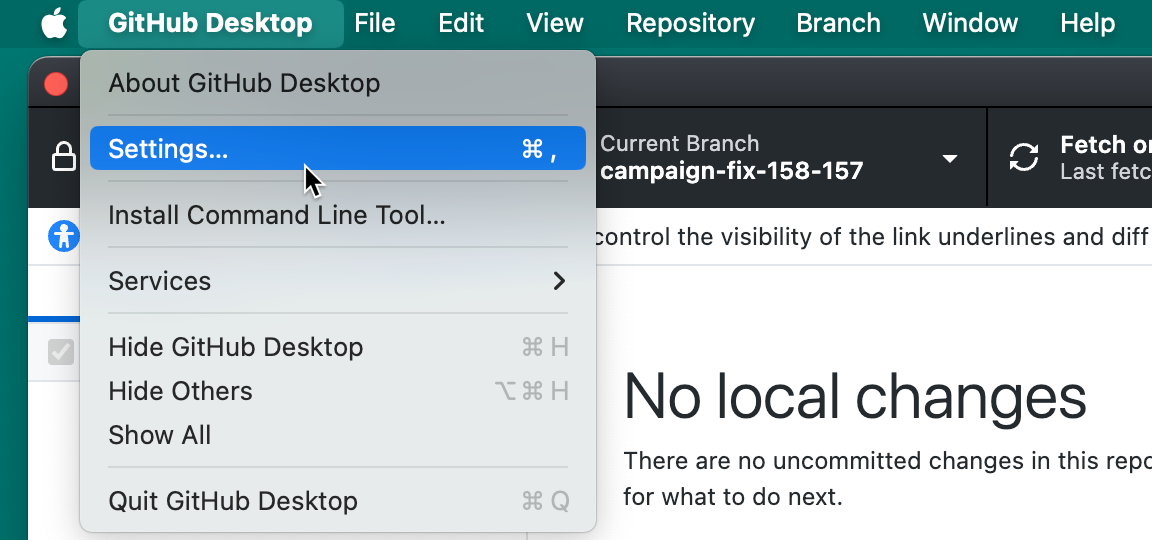
En la barra de menús, selecciona GitHub Desktop y, a continuación, haz clic en Settings.
-
En la ventana "Settings", en el panel "Notifications", selecciona Enable notifications.
-
En el campo de descripción "Habilitar notificaciones", haz clic en el vínculo Configuración de notificaciones para abrir el panel "Notificaciones" en la ventana "Configuración del sistema" de macOS.
-
En la lista "Notificaciones de aplicación", seleccione GitHub Desktop.
-
Haz clic en Permitir notificaciones.

Para obtener más información sobre las notificaciones del sistema en macOS, consulta Uso de notificaciones en el equipo Mac.
-
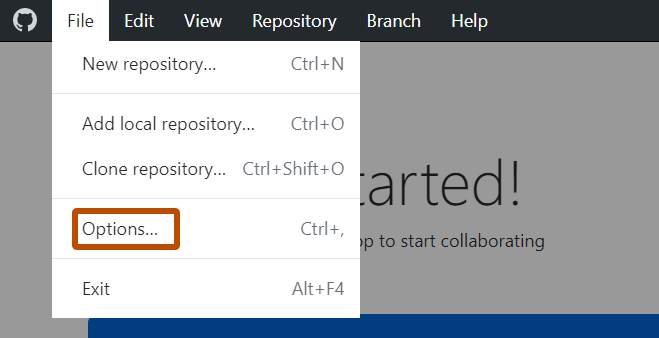
Use el menú Archivo y haga clic en Opciones.
-
En la ventana "Opciones", del panel "Notificaciones", selecciona Habilitar notificaciones.
-
En el campo de descripción "Habilitar notificaciones", haz clic en el vínculo Configuración de notificaciones para abrir el panel "Notificaciones" en la ventana "Configuración" de Windows.
-
En "Notificaciones", para habilitar las notificaciones para Windows, haz clic en Activado.
-
En "Notificaciones de aplicaciones y otros remitentes", busque "GitHub Desktop" en la lista de aplicaciones y haga clic en Activado.

Para obtener más información sobre las notificaciones del sistema en Windows, consulta Cambio de la configuración de notificación en Windows.