Informationen zu Benachrichtigungen in GitHub Desktop
GitHub Desktop zeigt eine Systembenachrichtigung für Ereignisse an, die im aktuell ausgewählten Repository auftreten. In den folgenden Fällen werden Benachrichtigungen angezeigt:
- Bei der Überprüfung eines Pull Requests ist ein Fehler aufgetreten.
- Bei der Überprüfung eines Pull Requests wird entweder ein Kommentar hinterlassen, eine Genehmigung erteilt oder Änderungen angefordert.
Wenn Sie auf die Benachrichtigung klicken, wird der Fokus auf die Anwendung GitHub Desktop verlagert und es werden ausführlichere Informationen angezeigt.
Benachrichtigungen zu Fehlern bei der Überprüfung von Pull Requests
Wenn Änderungen an einem Pull-Request-Branch vorgenommen werden, erhältst du eine Systembenachrichtigung, wenn bei der Überprüfung ein Fehler auftritt.
Durch Klicken auf die Benachrichtigung wird ein Dialogfeld mit Details zu den Überprüfungen angezeigt. Nachdem du überprüft hast, warum die Überprüfungen fehlgeschlagen sind, kannst du sie erneut ausführen oder schnell zum Pull-Request-Branch wechseln, um die Fehler zu beheben. Weitere Informationen finden Sie unter Anzeigen und erneutes Ausführen von Überprüfungen in GitHub Desktop.
Benachrichtigungen zu Überprüfungen von Pull Requests
GitHub Desktop zeigt eine Systembenachrichtigung an, wenn ein Teamkollege Änderungen in Ihrer Pull-Anforderung genehmigt, kommentiert oder angefordert hat. Weitere Informationen zu Pull Request-Reviews findest du unter Pull-Request-Überprüfungen.
Wenn Sie auf die Benachrichtigung klicken, wird der Fokus der Anwendung auf GitHub Desktop verlagert und mehr Kontext zum Kommentar der Pull-Request-Überprüfung bereitgestellt.
Aktivieren von Benachrichtigungen
Wenn die Systembenachrichtigungen für GitHub Desktop deaktiviert sind, können Sie die folgenden Schritte ausführen, um sie zu aktivieren.
-
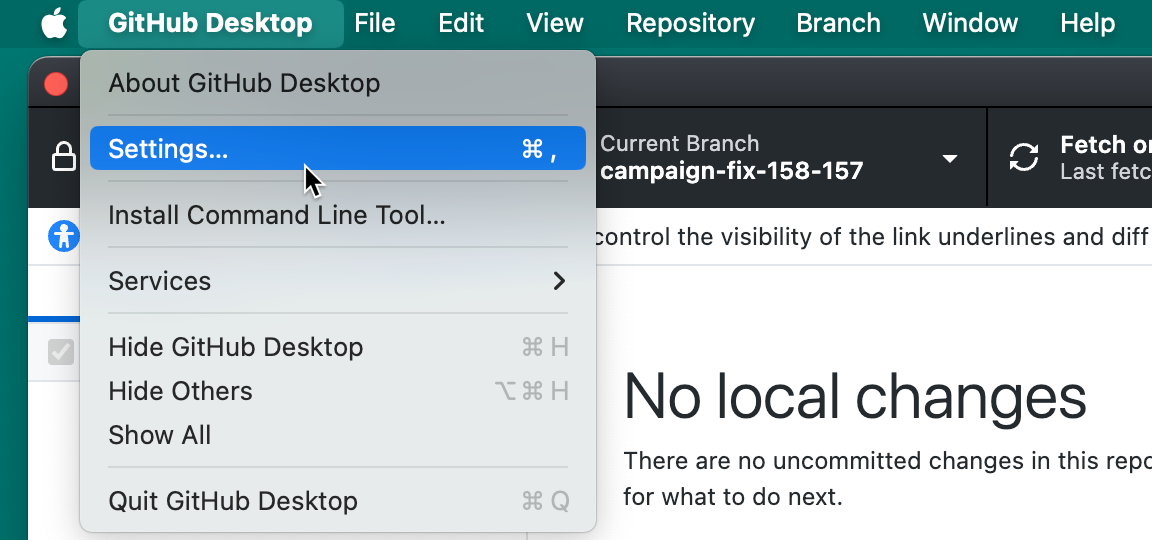
Wähle in der Menüleiste GitHub Desktop aus, und klicke dann auf Einstellungen.
-
Wähle im Fenster „Einstellungen“ im Bereich „Benachrichtigungen“ die Option Benachrichtigungen aktivieren aus.
-
Klicken Sie im Beschreibungsfeld "Benachrichtigungen aktivieren" auf den Link Benachrichtigungseinstellungen, um den Bereich "Benachrichtigungen" im macOS-Fenster "Systemeinstellungen" zu öffnen.
-
Wählen Sie in der Liste "Anwendungsbenachrichtigungen" die Option GitHub Desktop aus.
-
Klicke auf Benachrichtigungen zulassen.

Weitere Informationen zu macOS-Systembenachrichtigungen findest du unter Verwenden von Benachrichtigungen auf deinem Mac.
-
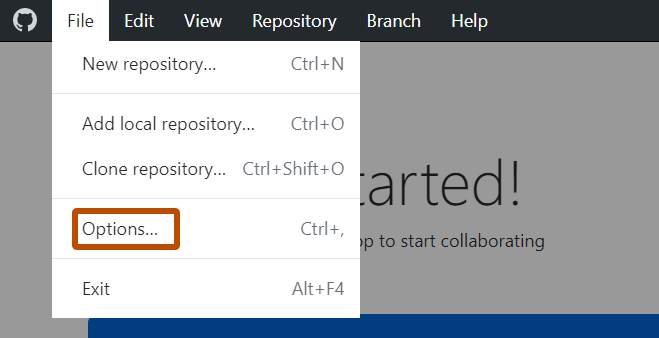
Wähle das Menü Datei aus, und klicke dann auf Optionen.
-
Wählen Sie in den Fenstern "Optionen" im Bereich "Benachrichtigungen" die Option Benachrichtigungen aktivieren aus.
-
Klicken Sie im Beschreibungsfeld "Benachrichtigungen aktivieren" auf den Link Benachrichtigungseinstellungen, um den Bereich "Benachrichtigungen" im Fenster "Windows-Einstellungen" zu öffnen.
-
Klicken Sie unter "Benachrichtigungen", um Benachrichtigungen für Windows zu aktivieren, auf Ein.
-
Suchen Sie unter "Benachrichtigungen von Apps und anderen Absendern" in der Anwendungsliste nach "GitHub Desktop" und klicken Sie auf "Ein".

Weitere Informationen zu Windows-Systembenachrichtigungen findest du unter Ändern der Benachrichtigungseinstellungen unter Windows.