Informationen zum Einchecken GitHub Desktop
GitHub Desktop zeigt den Status der Prüfungen an, die in Ihren Pull-Anforderungszweigen ausgeführt wurden. Der Überprüfungsbadge neben dem Branchnamen zeigt die Status Ausstehend, Erfolgreich oder Fehlgeschlagen für die Überprüfung an. Sie können auch alle, fehlgeschlagenen oder einzelnen Prüfungen erneut ausführen, wenn Sie den Status der Einchecken GitHub Desktopanzeigen. Weitere Informationen zum Einrichten von Überprüfungen in deinem Repository findest du unter Statusüberprüfungen.
GitHub Desktop zeigt außerdem eine Systembenachrichtigung an, wenn Überprüfungen fehlschlagen. Weitere Informationen zum Aktivieren von Benachrichtigungen findest du unter Konfigurieren von Benachrichtigungen in GitHub Desktop.
Anzeigen und erneutes Ausführen von Überprüfungen
-
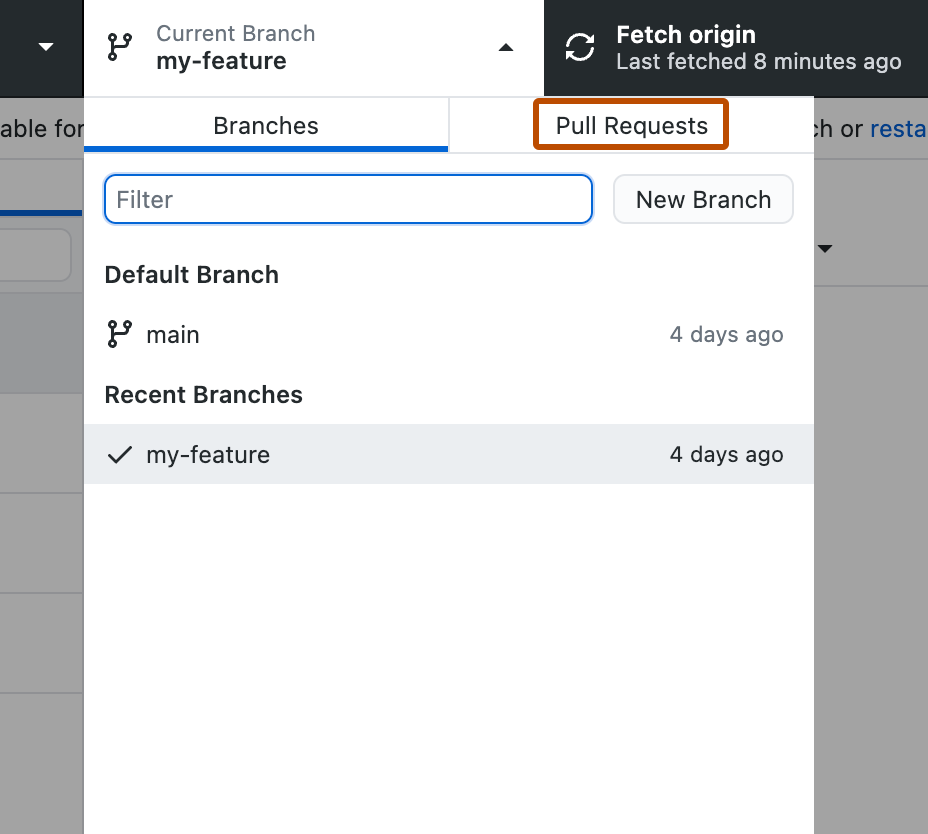
Klicke in GitHub Desktop auf Current Branch.

-
Klicke im oberen Bereich des Dropdownmenüs auf Pull Requests.
-
Klicke in der Liste der Pull Requests auf den Pull Request, den Du anzeigen möchten.
-
Klicke auf die Nummer des Pull Requests rechts neben dem Branchnamen.

-
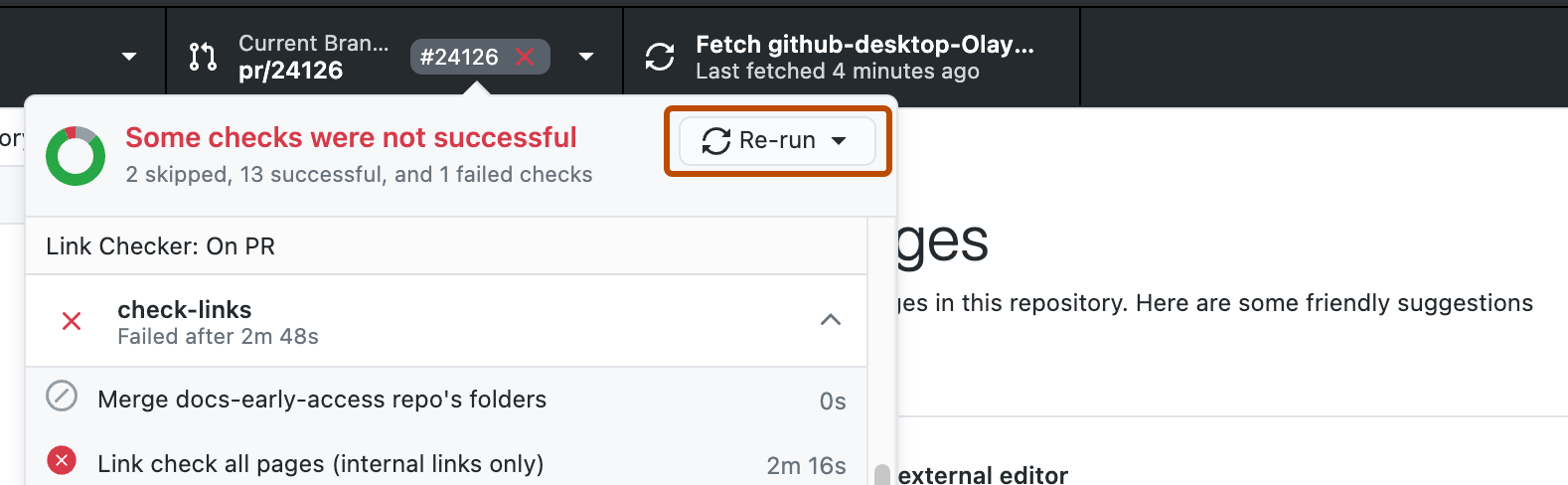
Um fehlgeschlagene Überprüfungen erneut auszuführen, klicken Sie auf "Erneut ausführen ", und wählen Sie "Fehlgeschlagene Prüfungen erneut ausführen" aus.
-
Um einzelne Prüfungen erneut auszuführen, zeigen Sie mit der Maus auf die einzelne Prüfung, die Sie erneut ausführen möchten, und wählen Sie das Symbol aus, um die Prüfung erneut auszuführen.

-
Es wird ein Bestätigungsdialogfeld mit der Zusammenfassung der Überprüfungen angezeigt, die erneut ausgeführt werden. Klicke auf Überprüfungen erneut ausführen, um zu bestätigen, dass du die Überprüfungen erneut ausführen möchtest.


