Informationen zur Branchsynchronisierung
Sie können Ihren lokalen Branch mit dem Remote-Repository synchronisieren, indem Sie alle Commits abrufen, die dem Branch auf GitHub seit der letzten Synchronisierung hinzugefügt wurden. Wenn du Commits aus einem anderen Gerät vornimmst oder mehrere Personen zu einem Projekt beitragen, musst du deinen lokalen Branch synchronisieren, um den Branch aktualisiert zu halten.
Wenn du deinen lokalen Branch abrufst, aktualisiere nur deine lokale Kopie des Repositorys. Um Ihren Branch auf GitHub zu aktualisieren, müssen Sie Ihre Änderungen pushen. Weitere Informationen finden Sie unter Übertragen von Änderungen auf GitHub mit GitHub Desktop.
Um Änderungen von einem Branch zu einem anderen Branch hinzuzufügen, kannst du die Branches zusammenführen. Um Änderungen aus einem anderen Branch im selben Repository in Ihren Branch zu übernehmen, können Sie den anderen Branch auf GitHub Desktop in Ihren Branch mergen. Um anzufordern, dass Änderungen aus Ihrer Verzweigung in einer anderen Verzweigung zusammengeführt werden, können Sie im selben Repository oder in einem anderen Repository im Netzwerk eine Pullanforderung GitHub Desktoperstellen. Weitere Informationen findest du unter einen anderen Branch in deinen Projektzweig zusammenführen und Pull-Anfragen.
Einige Workflows erfordern oder profitieren vom Rebasing anstatt von der Zusammenführung. Durch Rebasing kannst du Commits neu anordnen, bearbeiten oder zusammenführen. Weitere Informationen finden Sie unter Informationen zu Git-Rebase und Den Branch deines Projekts auf einen anderen Branch umstellen.
Pullen deines lokalen Branches aus dem Remotebranch
-
Verwenden Sie in GitHub Desktopdie Dropdown-Liste Aktueller Branch und wählen Sie den lokalen Branch aus, den Sie aktualisieren möchten.
-
Zum Überprüfen nach Commits auf dem Remotebranch klicke auf Ursprung abrufen

-
Wenn du irgendeinen Commit aus dem Remote-Branch pullen möchtest, klicke auf Ursprung pullen oder Ursprung mit Rebase pullen.

-
Löse alle Merge-Konflikte auf die von dir bevorzugte Weise – mit einem Texteditor, über die Befehlszeile oder mit einem anderen Werkzeug. Weitere Informationen finden Sie unter Pull Requests zusammenführen und schließen.


Einen anderen Zweig in deinen Projektzweig zusammenführen
-
Klicke in GitHub Desktop auf Current Branch.

-
Klicke auf Branch zum Zusammenführen in BRANCH auswählen.

-
Klicke auf den Branch, den du in den aktuellen Branch mergen möchtest. Klicke anschließend auf BRANCH in BRANCH mergen.
Hinweis
Wenn Merge-Konflikte auftreten, warnt GitHub Desktop Sie oberhalb der Schaltfläche „BRANCH in BRANCH zusammenführen“. Du kannst die Branches erst dann zusammenführen, nachdem du alle Konflikte behoben hast.
-
Um deine lokalen Änderungen per Push in das Remoterepository zu übertragen, klicke auf der Repositoryleiste auf Ursprung pushen.


Deinen Projektbranch per Rebasing auf einem anderen Branch basieren lassen
-
Wähle in der Menüleiste Branch aus und klicke dann auf Rebase Current Branch (Basis des aktuellen Branches neu setzen) .
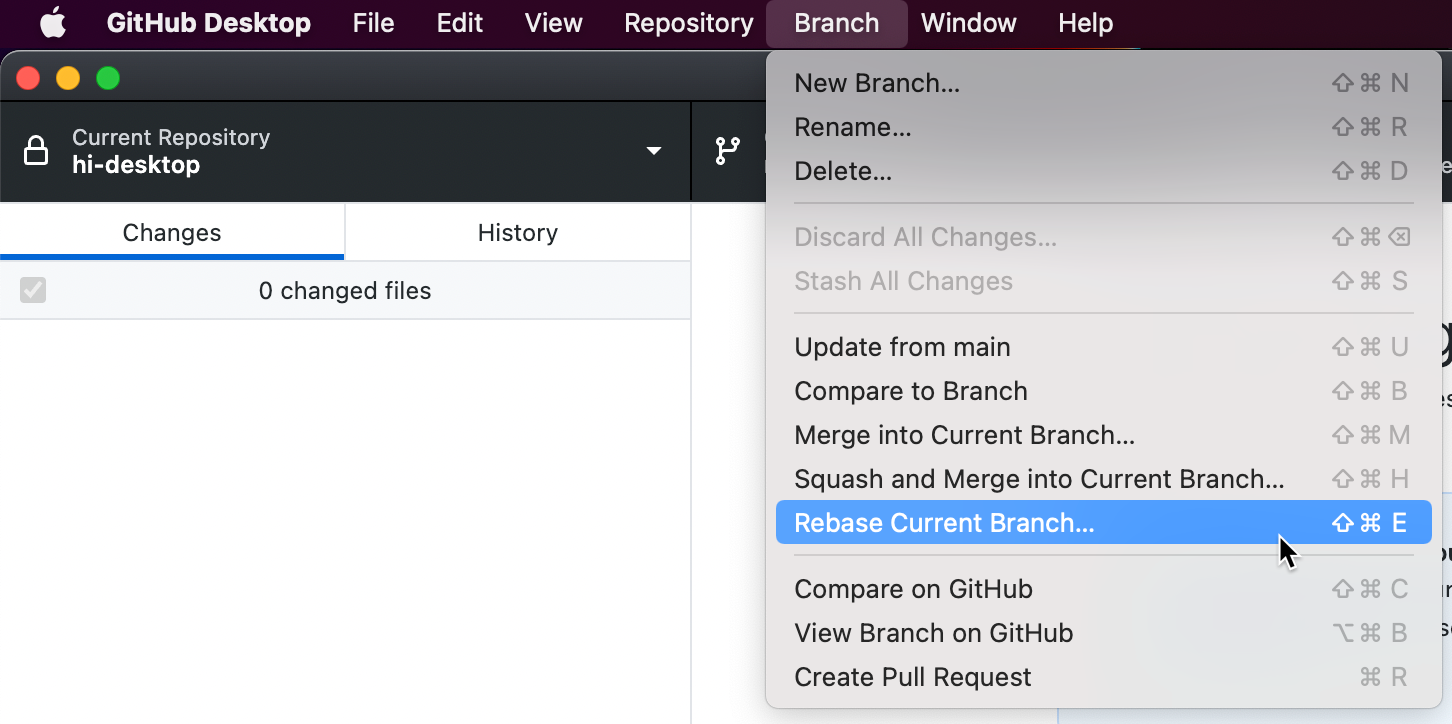

-
Klicke auf den Branch, den Du per Rebase in den aktuellen Branch versetzen möchtest, und klicke anschließend auf Rebase (Rebase ausführen).
-
Wenn Du sicher bist, dass Du ein Rebase ausführen möchtest, klicke auf Begin rebase (Rebase beginnen) .
-
Löse alle Merge-Konflikte auf die von dir bevorzugte Weise – mit einem Texteditor, über die Befehlszeile oder mit einem anderen Werkzeug. Weitere Informationen finden Sie unter Pull Requests zusammenführen und schließen.
-
Wenn du deine lokalen Änderungen pushen möchtest, klicke auf Ursprungs-Push erzwingen.


Squashing und Zusammenführen eines anderen Branches in deinem Projektbranch zusammenführen
-
Wählen Sie in der Menüleiste Branch aus, und klicken Sie dann auf Squash and Merge into Current Branch (Squash und Merge in Current Branch).


-
Klicke im Fenster „Squash and Merge into Current Branch“ (Squash und Merge in Current Branch) auf den Branch, den Du in den aktuellen Branch zusammenführen möchtest, und klicke anschließend auf Squash and merge (Squash und Merge) .
Hinweis
Wenn es Zusammenführungskonflikte gibt, weist GitHub Desktop Sie oberhalb der Schaltfläche Squash und zusammenführen darauf hin. Du kannst die Branches erst squashen und zusammenführen, nachdem du alle Konflikte behoben hast.
-
Um deine lokalen Änderungen per Push in das Remoterepository zu übertragen, klicke auf der Repositoryleiste auf Ursprung pushen.


Weiterführende Lektüre
- Glossar GitHub im GitHub Glossar
- Glossar GitHub im GitHub Glossar
- Glossar GitHub im GitHub Glossar